Divers
Identifiants de l’IUT
Tous les OS des salles ‘Réseaux’ sont installés avec le compte suivant :
OS |
Identifiants |
|---|---|
|
|
|
|
|
|
VM Préinstallées
Le répertoire E:\ova contient plusieurs VM préinstallées. Sous Linux, ce répertoire est accessible depuis le point de montage DATA.
Nom |
Description |
|---|---|
|
Installation minimaliste de la version la plus récente de Debian Linux. Sans interface graphique (en CLI) |
|
Installation de base de la version la plus récente de Windows Server. |
… |
D’autres VM qui vous serviront plus tard ! |
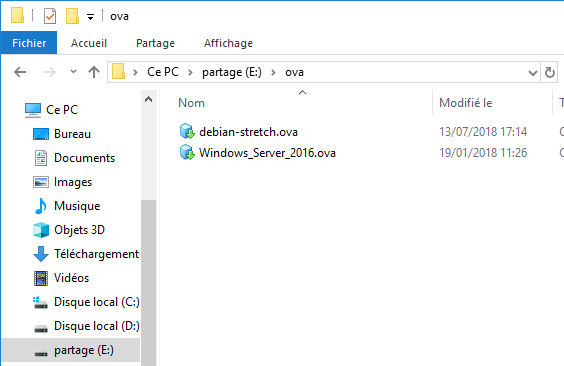
Fig. 1 VM préinstallées disponibles dans E:ova
Serveur FTP de l’IUT
ftp://srv-ftp/
Identifiants : etudiant / vitrygtr
Serveur DNS de l’IUT
Le serveur DNS est hébergé sur la passerelle par défaut des salles de TP.
Lancer la restauration d’un OS
Les machines de la salle 110 (ainsi que toutes les salles de TP ‘Réseaux’) sont équipées d’un système de restauration, baptisé Restore Hope.
Ce système permet de restaurer un des OS de la machine avec les paramètres par défaut, donc en effaçant toutes les modifications qui ont été faites lors des séances de TP précédentes.
Warning
Avant de démarrer une séance de TP, vous devez impérativement vérifier que tous vos PC sont restaurés.
Pour restaurer un OS particulier, démarrer (ou redémarrer) le PC puis :
Au démarrage, lorsque l’écran bleu (
Multiboot Grub) apparait, sélectionnerRestauration- Le système de restauration démarre en quelques secondes et affiche un menu (voir Restore Hope indiquant un seul système non restauré (Linux) Fig. 2). La présence d’un point d’exclamation en rouge à côté d’un OS indique que ce dernier n’a pas été restauré, donc que quelqu’un l’a utilisé avant vous. Si l’OS que vous voulez utiliser n’est pas accompagné d’un point d’exclamation, vous n’avez pas besoin de le restaurer. Rebootez l’ordinateur avec Ctrl+Alt+Suppr et commencez à travailler immédiatement !
Pour restaurer un OS, entrer le numéro correspondant cet OS puis valider avec
EntréeLa restauration commence. Elle ne prend que quelques minutes et l’ordinateur s’éteindra tout seul à la fin.
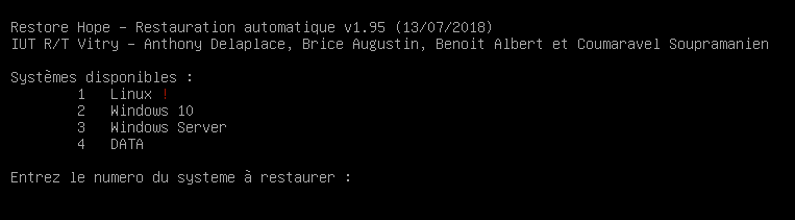
Fig. 2 Restore Hope indiquant un seul système non restauré (Linux)
A la fin de la séance de TP, vous devez impérativement restaurer les OS utilisés sur tous vos PC. Tentez votre chance à la loterie R&T et obtenez un point supplémentaire sur votre note de TP (Offre valable uniquement en fin de séance) !