Windows
Lancer un ping vers l’adresse IP 8.8.8.8
Ouvrir un terminal, puis :
ping 8.8.8.8
Cette commande envoie quatre requêtes puis s’arrête.
Un ping réussi affiche les lignes suivantes :

Fig. 20 Ping réussi
Ces messages prouvent que le destinataire répond bien aux requêtes envoyées par PC.
Tout autre message (ou une absence de message) indique un échec.
Ouvrir un terminal
Dans la Barre des tâches, Cortana permet de faire une recherche des applications et fonctionnalités disponibles :

Fig. 21 Cortana
Pour rechercher l’application Terminal, taper :
Invite de commande
Afficher le Centre Réseau et partage
Clic droit sur le bouton Démarrer > Connexions réseau > Centre Réseau et partage.
Afficher les cartes réseau
Clic droit sur le bouton Démarrer > Connexions réseau > Centre Réseau et partage > Modifier les paramètres de la carte
Une fenêtre similaire à la suivante s’affiche :
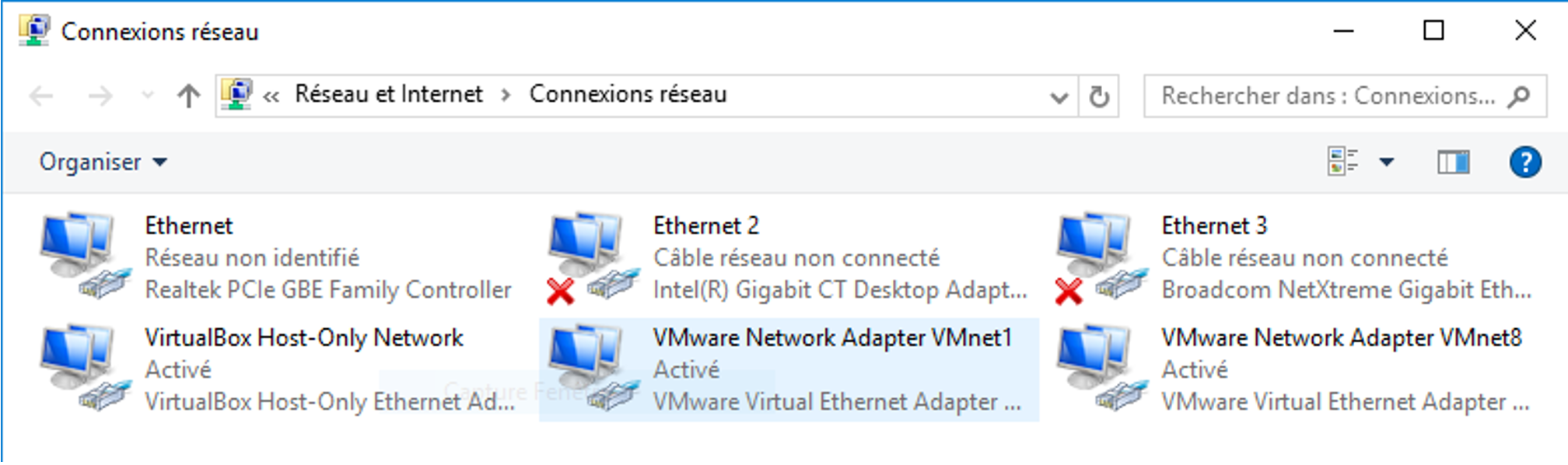
Fig. 22 Connexions réseau
Les cartes Ethernet sont nommées Ethernet ... ``. Les autres cartes qui apparaissent sont des cartes virtuelles liées aux hyperviseurs installés sur les PC (``VirtualBox et VMware). Ignorez-les pour le moment.
Pour afficher cette fenêtre, vous pouvez également cliquer sur l’icône correspondant aux connexions réseau (icône représentant un ordinateur) dans la systray (zone de notification en bas à droite, sur la barre des tâches) :

Fig. 23 Systray
Redémarrer le système
L’option d’arrêt est disponible dans le menu Démarrer.
si vous êtes dans une VM et que Windows reste bloqué pendant l’arrêt des services, forcez le redémarrage en cliquant sur Machine > Redémarrer dans le menu principal de VirtualBox.
Faire une capture d’écran
Dans Cortana, taper capture puis cliquer sur Outil Capture d'écran.
Déterminer l’adresse IP de la carte réseau Ethernet 4
Dans la fenêtre des Connexions Réseau (Fig. 22), double-clic sur le nom de la carte Ethernet 4.
La fenêtre d’Etat de la connexion s’affiche. Cliquez sur Détails pour afficher sa configuration complète.
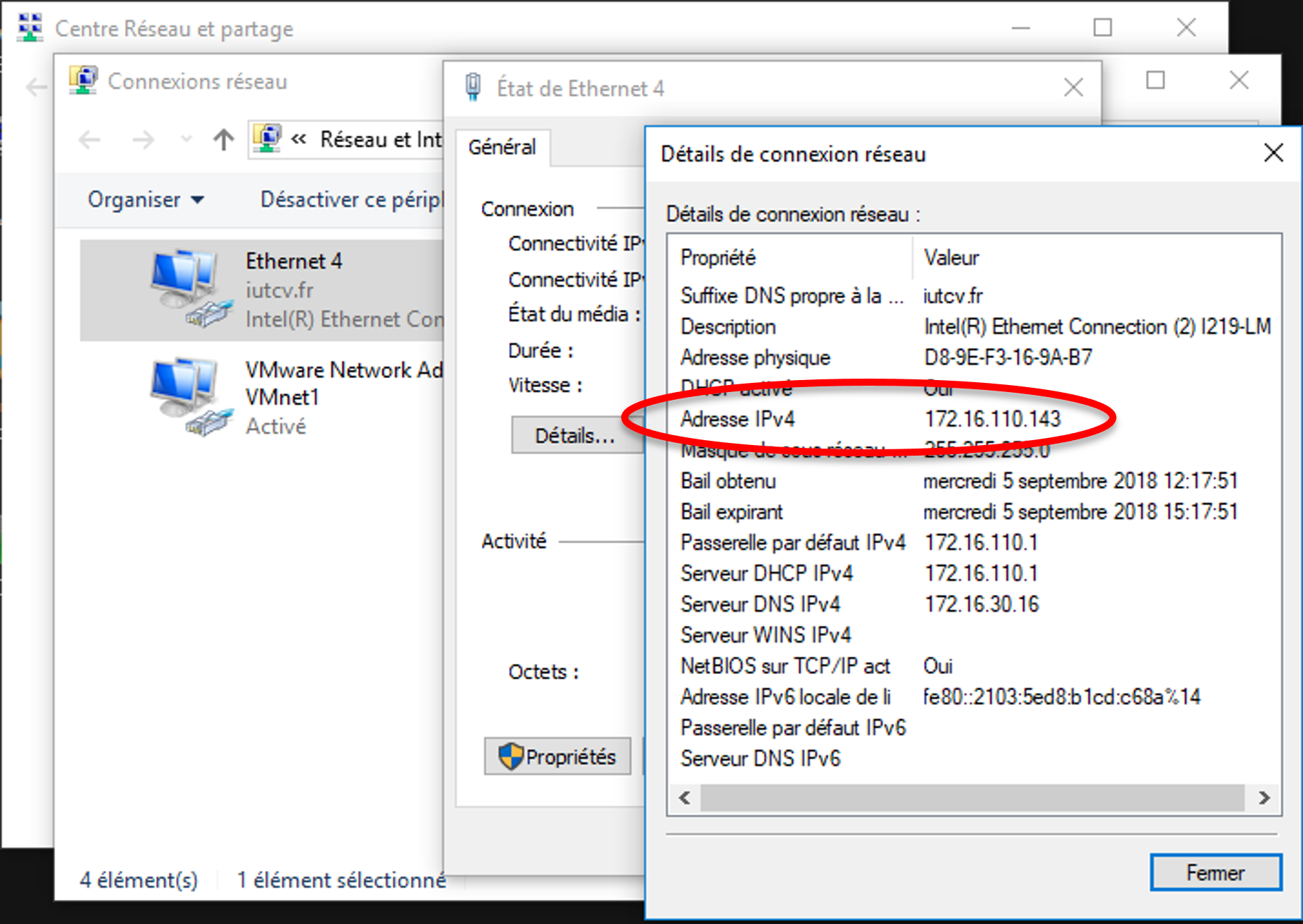
Fig. 24 Affichage de l’adresse IP
Afficher l’adresse de la passerelle par défaut
Afficher les détails de la connexion réseau (Fig. 24).
Dans cet exemple, l’adresse de la passerelle par défaut est 172.16.110.1.
Afficher l’adresse du serveur DNS
Afficher les détails de la connexion réseau (Fig. 24). Dans cet exemple, l’adresse du serveur DNS est 172.16.30.16.
Résoudre le nom de domaine www.perdu.com
nslookup www.perdu.com
Affiche :
Serveur :   UnKnown
Address:  172.16.30.16

Réponse ne faisant pas autorité :
Nom : www.perdu.com
Address: 208.97.177.124
L’adresse IP de www.perdu.com est donc 208.97.177.124.
Afficher la configuration de la carte Ethernet
Dans la fenêtre des Connexions Réseau (Fig. 22), double-cliquer sur la carte Ethernet, puis cliquer sur le bouton Propriétés. La fenêtre des propriétés de la connexion s’affiche, similaire à la Fig. 25 (milieu).
Double-cliquer sur Protocole Internet version 4 (TCP/IPv4).
La fenêtre Propriétés de : Protocole Internet version 4 (TCP/IPv4) s’affiche (Fig. 25, à droite).
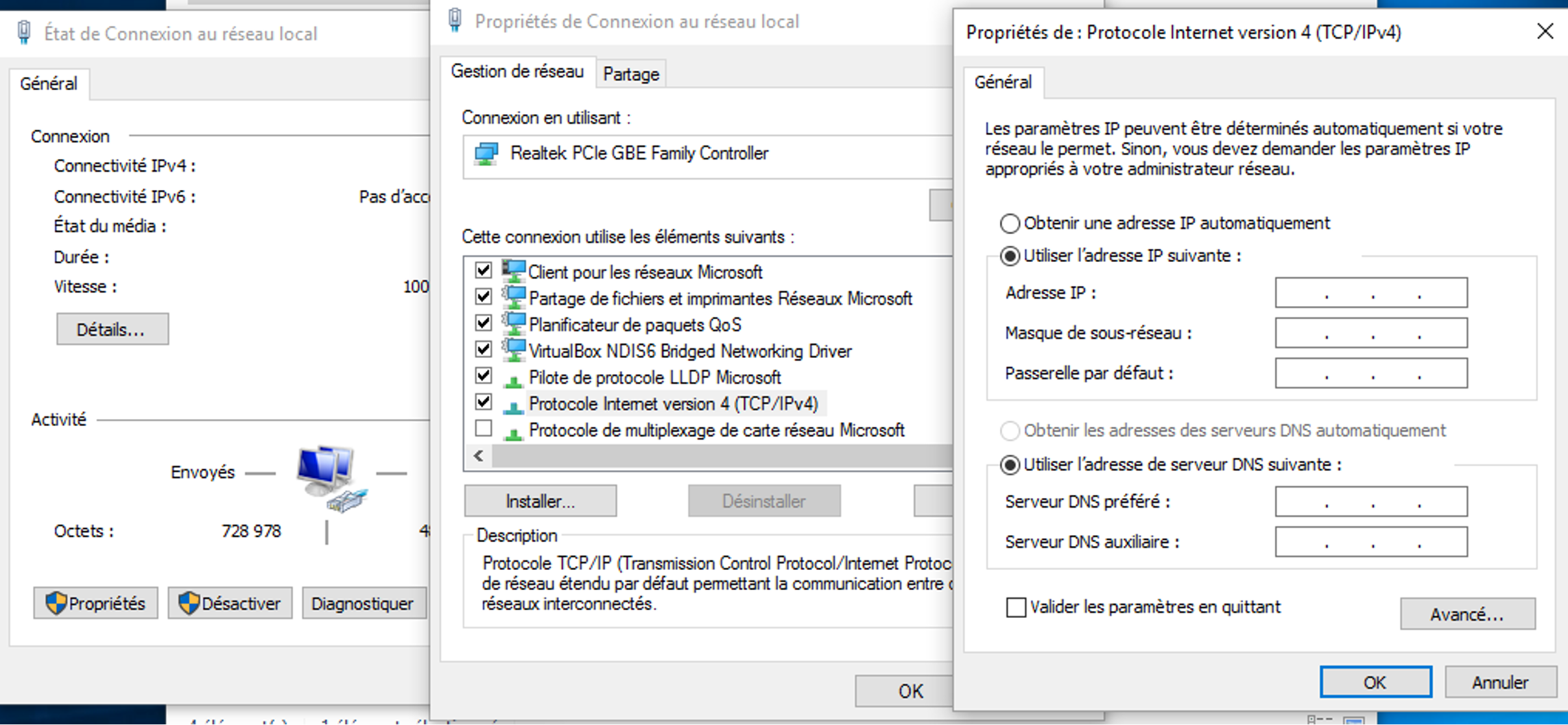
Fig. 25 Propriétés de la connexion réseau et TCP/IP
Effacer la configuration IP
Dans un terminal :
ipconfig /release
Permet de libérer le bail DHCP, donc oublier les paramètres IP configurés en DHCP (adresse IP, passerelle, serveur DNS).
Configurer la carte Ethernet 4 en adressage dynamique persistant
Afficher la configuration de la carte Ethernet 4.
Sélectionner Obtenir une adresse IP automatiquement et cliquer sur OK pour valider la configuration.
Fermer la fenêtre des propriétés de la connexion.
Afficher la configuration IP de la carte réseau et bien vérifier qu’elle a obtenu une adresse dans le réseau 172.16.110.0/24.
Warning
Si aucune adresse IP n’apparaît, ou que la carte a obtenu une adresse IP dans le réseau 169.254.0.0/16, c’est qu’il y a un problème quelque part.
Configurer la carte Ethernet 4 en adressage statique
Suivre la même méthode que pour configurer une carte en adressage dynamique, mais dans la fenêtre Propriétés de : Protocole Internet version 4 (TCP/IPv4), sélectionner :
Utiliser l’adresse IP suivante :et indiquer l’adresse IP et le masqueSi nécessaire, indiquer la passerelle
Utiliser l'adresse de serveur DNS suivante :si nécessaire, indiquer l’adresse IP du serveur DNS
Activer/Désactiver la carte Ethernet 4
Dans la fenêtre des Connexions Réseau (Fig. 22), clic droit sur la carte Ethernet 4 > Activer ou Désactiver.
Déterminer sur quelle carte le câble Ethernet est branché
Dans la fenêtre des Connexions Réseau (Fig. 22), observer l’icône de chaque carte Ethernet.
Dans l’exemple suivant, seule la carte Ethernet est reliée à un équipement actif. Les cartes Ethernet 2 et Ethernet 3 ne le sont pas.
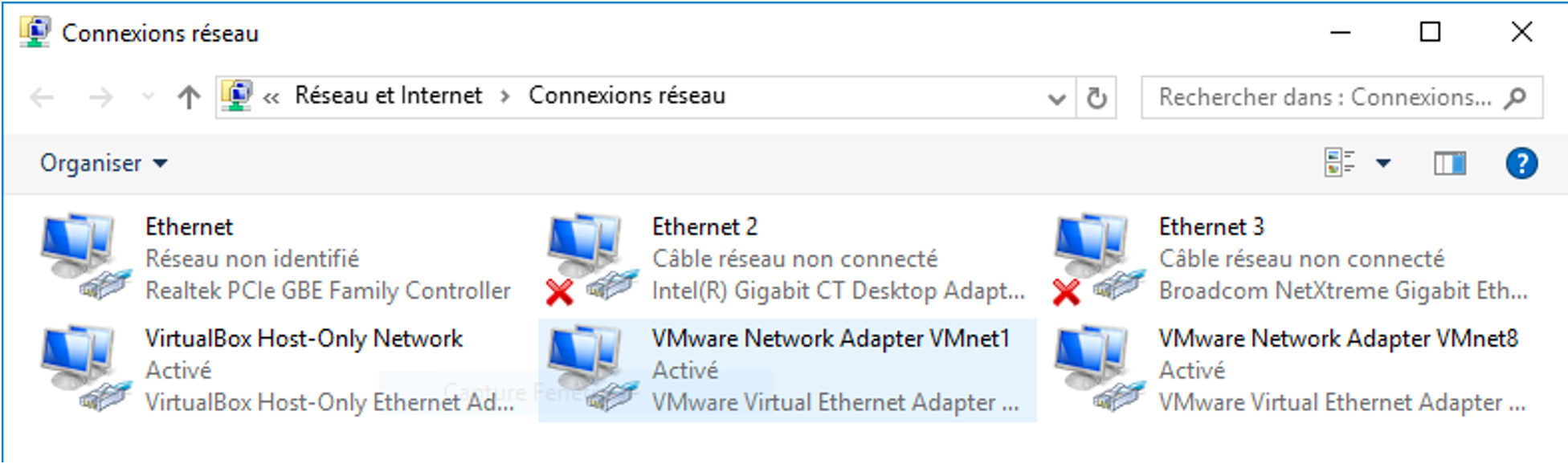
Fig. 26 Ethernet 2 et 3 ne sont pas câblées
Renommer une carte réseau
Dans la fenêtre des Connexions Réseau (Fig. 22), clic droit sur la carte > Renommer
Partager la connexion de la carte Ethernet 4
Dans la fenêtre des Connexions Réseau (Fig. 22), clic droit sur la carte Ethernet 4 > Propriétés > Partage
Choisir la connexion qui bénéficie du partage puis valider.
Warning
L’assistant vous propose d’attribuer une adresse dans le réseau 192.168.37.0/24, sur la carte qui bénéficie du partage. Sur le moment, il faut accepter cette configuration (pas le choix !) MAIS rien ne vous empêche de la modifier juste après.
Désactiver le pare-feu
Dans Cortana, taper Pare-feu Windows Defender.
Dans la fenêtre de configuration du pare-feu, cliquer sur Activer ou désactiver le Pare-feu puis Désactiver pour les réseaux privés et publics
Autoriser les requêtes de ping dans le pare-feu Windows
Dans le Centre Réseau et partage, cliquer sur Pare-feu Windows (en bas à gauche).
Dans la fenêtre qui s’affiche, cliquer sur Paramètres avancés > Règles de trafic entrant
Cette fenêtre liste l’ensemble des règles de filtrage du trafic entrant sur le PC (c’est à dire, le trafic reçu par le PC, par opposition au trafic sortant, émis par le PC). Dans la liste, trouver la règle suivante et l’activer :
Partage de fichiers et d’imprimantes (Demande d’écho – Trafic entrant ICMPv4).
Warning
Attention, il y a deux lignes à activer !
Afficher l’aide de la commande nslookup
nslookup /?
Raccourcis clavier de gestion des objets (texte et fichiers)
Fonction |
Déclencheur |
Rôle |
|---|---|---|
Copier |
|
Copier le texte (ou les fichiers) sélectionné dans le presse-papier |
Couper |
|
Couper le texte (ou les fichiers) sélectionné |
Coller |
|
Coller le texte (ou les fichiers) présent(s) dans le presse-papier |
Sélectionner tout |
|
Sélectionner tout le texte / tous les fichiers |
Supprimer |
|
Sur un fichier (ou dossier) sélectionné, permet de supprimer ce fichier (ou dossier) définitivement, sans qu’il soit placé dans la Corbeille (à utiliser à bon escient !). |
Raccourcis clavier de gestion des fenêtres
Fonction |
Déclencheur |
Rôle |
|---|---|---|
Démarrer |
|
Équivaut à un clic droit sur le bouton Démarrer |
Verrouiller |
|
Verrouiller la session en cours |
Exécuter |
|
Ouvrir la fenêtre Exécuter |
Explorer |
|
Ouvrir l’explorateur Windows |
Afficher/Masquer |
|
S’applique sur le bureau avec plusieurs fenêtres ouvertes pour … |
Agrandir/Réduire |
|
S’applique sur une fenêtre pour … |
|
S’applique sur une fenêtre pour … |
|
Naviguer |
|
Naviguer entre les fenêtres ouvertes sur le bureau |
Naviguer |
|
Idem |
|
Passer d’une zone de texte à une autre dans la fenêtre active |
Créer un raccourci personnel pour lancer Firefox
Clic droit sur l’icône de Firefox (sur le Bureau ou dans l’Explorateur Windows) > Propriétés.
Dans l’onglet Raccourci, cliquer dans la zone de texte Touche de Raccourci et presser la combinaison de touches Ctrl + Alt + 0.
Cette combinaison de touches déclenche maintenant l’ouverture du navigateur Web.
Liste complète des raccourcis Windows
Afficher les Informations système générales
Dans le Panneau de configuration, cliquer sur Système et sécurité > Système
Renommer un PC
Dans la fenêtre des Informations système générales, cliquer sur le lien Modifier les paramètres, situé à côté du nom de l’ordinateur (Fig. 27).
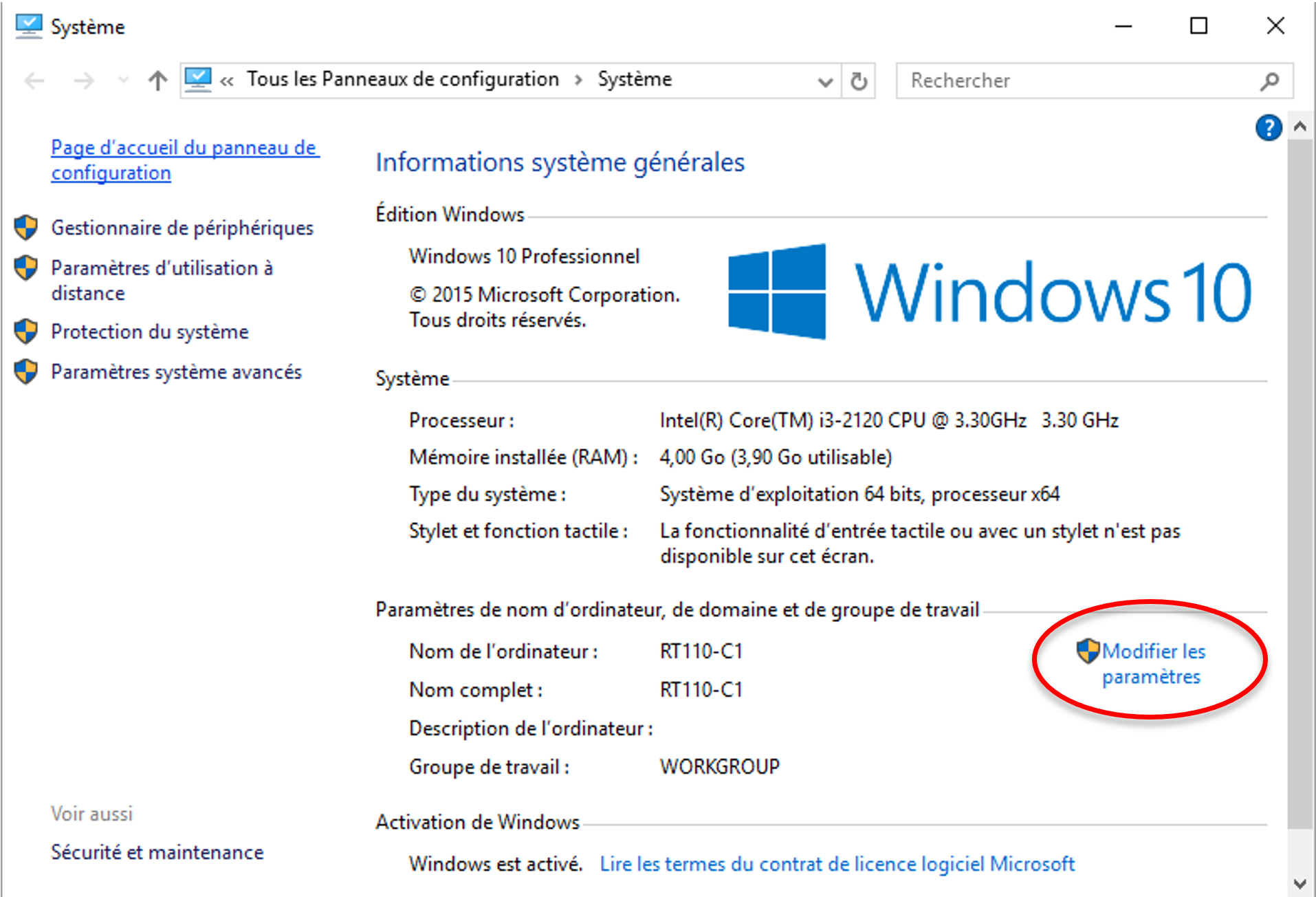
Fig. 27 Informations système générales
La fenêtre des propriétés système s’affiche (Fig. 28, fenêtre de gauche). Cliquer sur le bouton Modifier, indiquer le nouveau nom et valider.
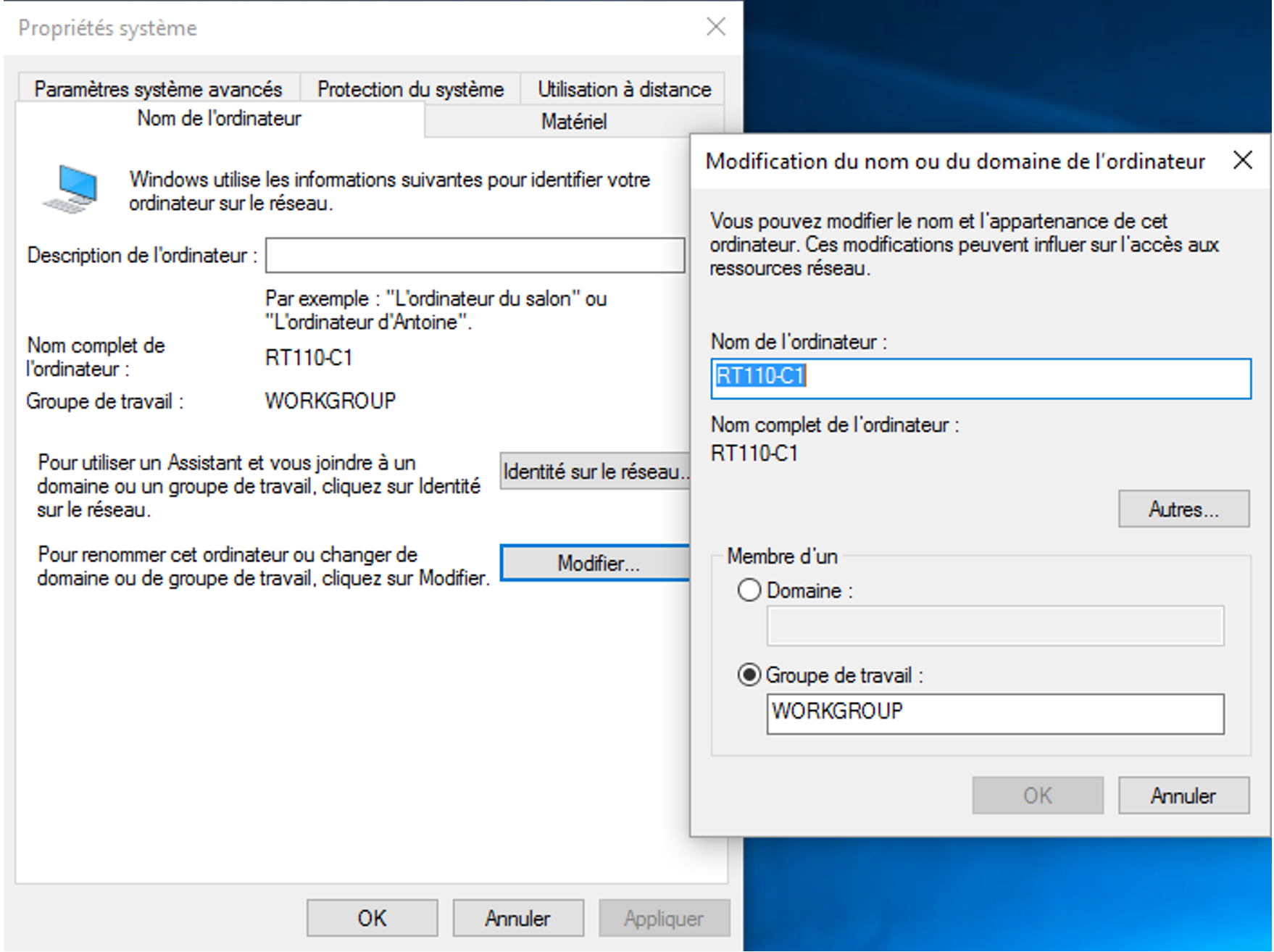
Fig. 28 Propriétés système et modification du nom ou du groupe de travail/domaine
Redémarrer l’ordinateur (oui Robert, c’est indispensable et vous devez le faire maintenant).
Se connecter en SSH sur le PC 203.0.113.10 avec le compte otabenga
Utiliser l’application PuTTY. La suite est facile à trouver !
Sinon, ouvrir un terminal et utiliser la commande Linux.
Se connecter en FTP sur le PC 203.0.113.10 avec le compte otabenga
Solution 1
Dans un navigateur Web, taper l’URL :
ftp://otabenga@203.0.113.10
Solution 2
Utiliser l’application FileZilla. Renseigner les champs Hôte, Identifiant et Mot de passe.
Si la connexion est acceptée, FileZilla affiche Connecté dans les messages de statut et les fichiers du serveur FTP apparaissent dans le cadre de droite.
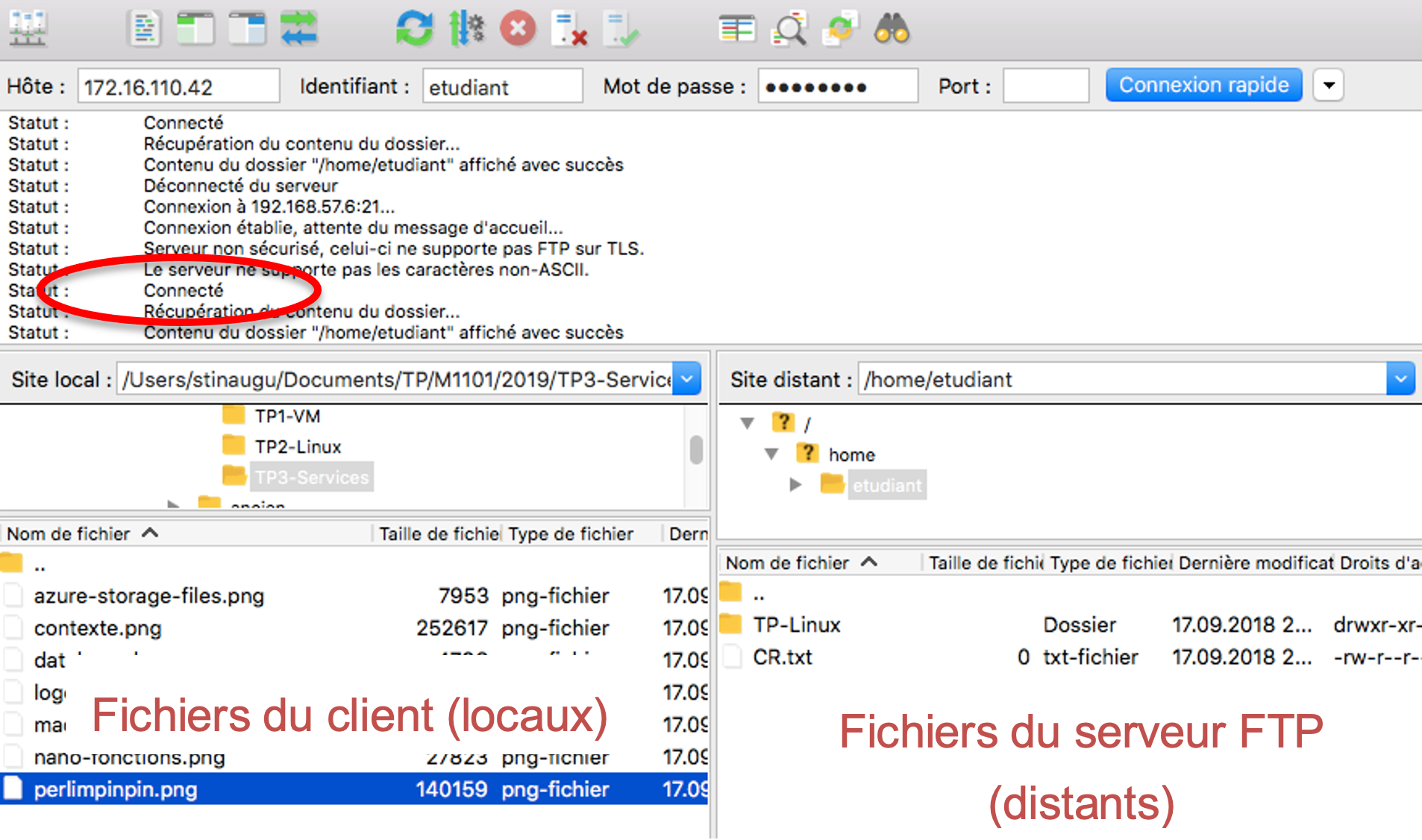
Fig. 29 Transfert FTP en GUI
Solution 3
ftp 203.0.113.42
La suite est facile à trouver. Pour lister le répertoire courant, utiliser ls.
Partager le dossier C:\films présent sur PC2
Dans l’Explorateur Windows de PC2, clic droit sur le dossier films > Propriétés > Onglet Partage > Partager ...
La fenêtre de Partage de fichier s’affiche.
Cliquer sur Partager.
Veillez également à régler les droits d’accès sur le dossier (onglet Sécurité).
Si le message suivant s’affiche, cliquer sur Non, changer le réseau auquel je suis connecté en réseau privé.
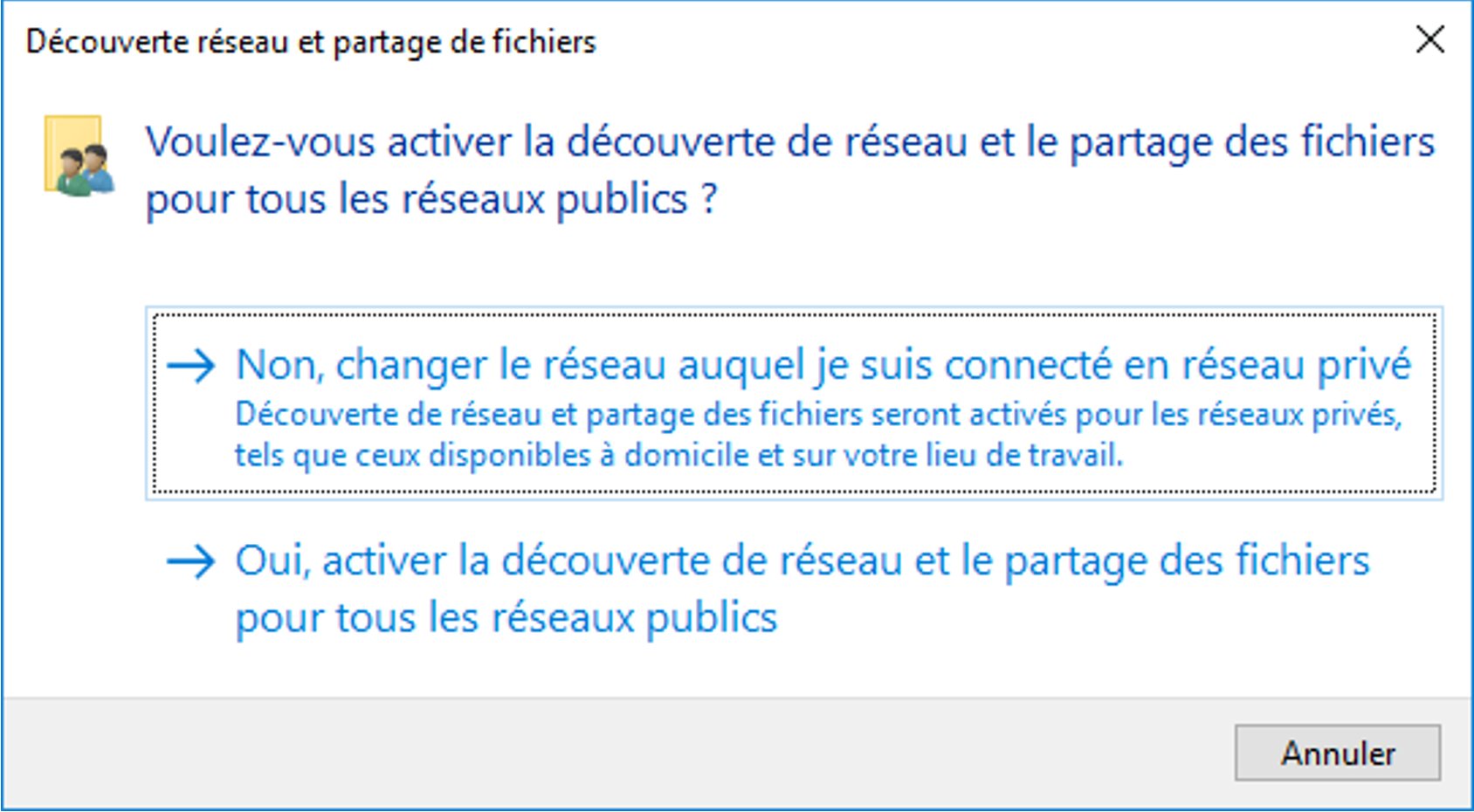
Fig. 30 Découverte réseau et partage de fichiers
Changer le profil réseau de la connexion
Le profil réseau agit sur le firewall de Windows 10. Pour simplifier :
Le profil
publicbloque toute communication à destination de l’ordinateur. Il est adapté pour les réseaux non fiables, comme les hot-spots WiFiLe profil
privéest plus permissif. Il est adapté pour les réseaux de confiance, à domicile ou au travail
Clic droit sur le bouton Démarrer > Connexions réseau > Modifier les propriétés de connexion puis sélectionner le profil voulu :
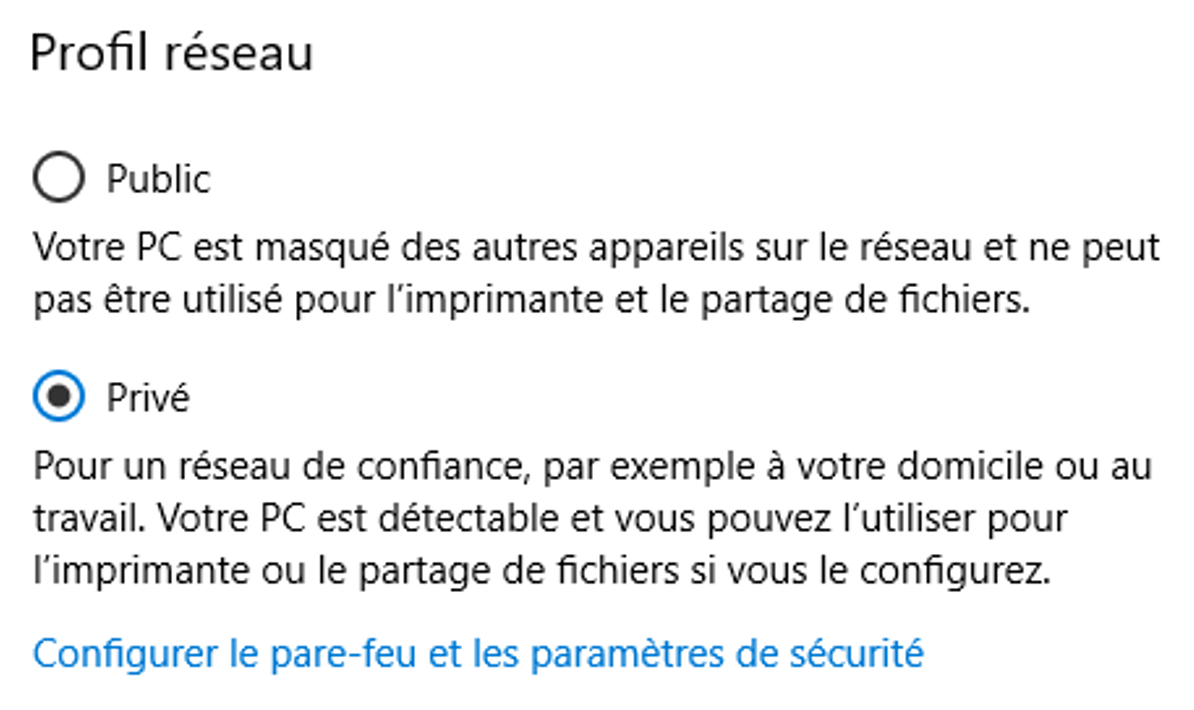
Fig. 31 Changement du profil réseau
Dans le Centre réseau et partage, le profil réseau est affiché à côté du nom de la connexion réseau :
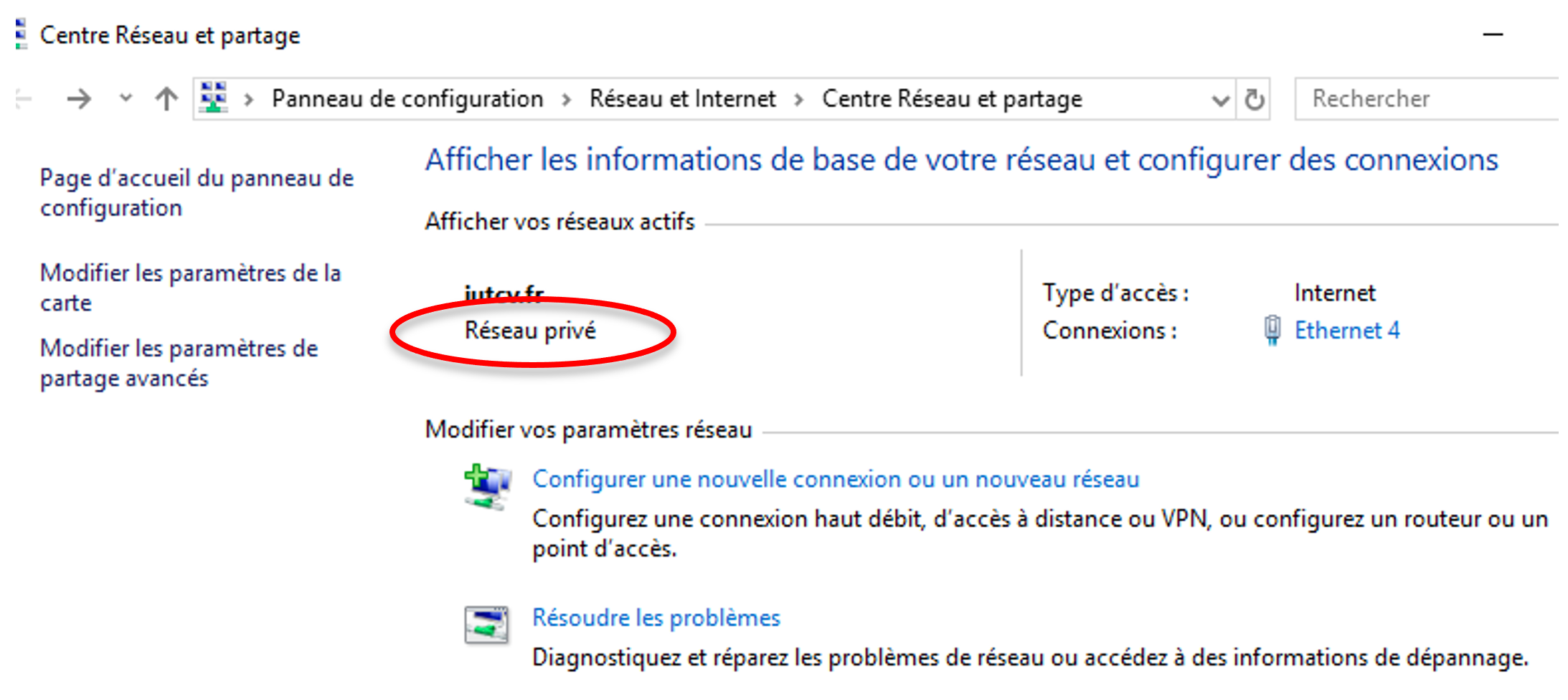
Fig. 32 Affichage du profil réseau
Autoriser le partage de fichiers
Il faut d’abord changer le profil réseau en Réseau privé. Même si cela est possible, il est déconseillé d’activer le partage de fichiers pour le profil Réseau public, pour des raisons de sécurité.
Dans le Centre Réseau et partage, cliquer sur Modifier les paramètres de partage avancés.
Cliquer sur Activer le partage de fichiers et d'imprimante pour le profil réseau actuel (Privé).
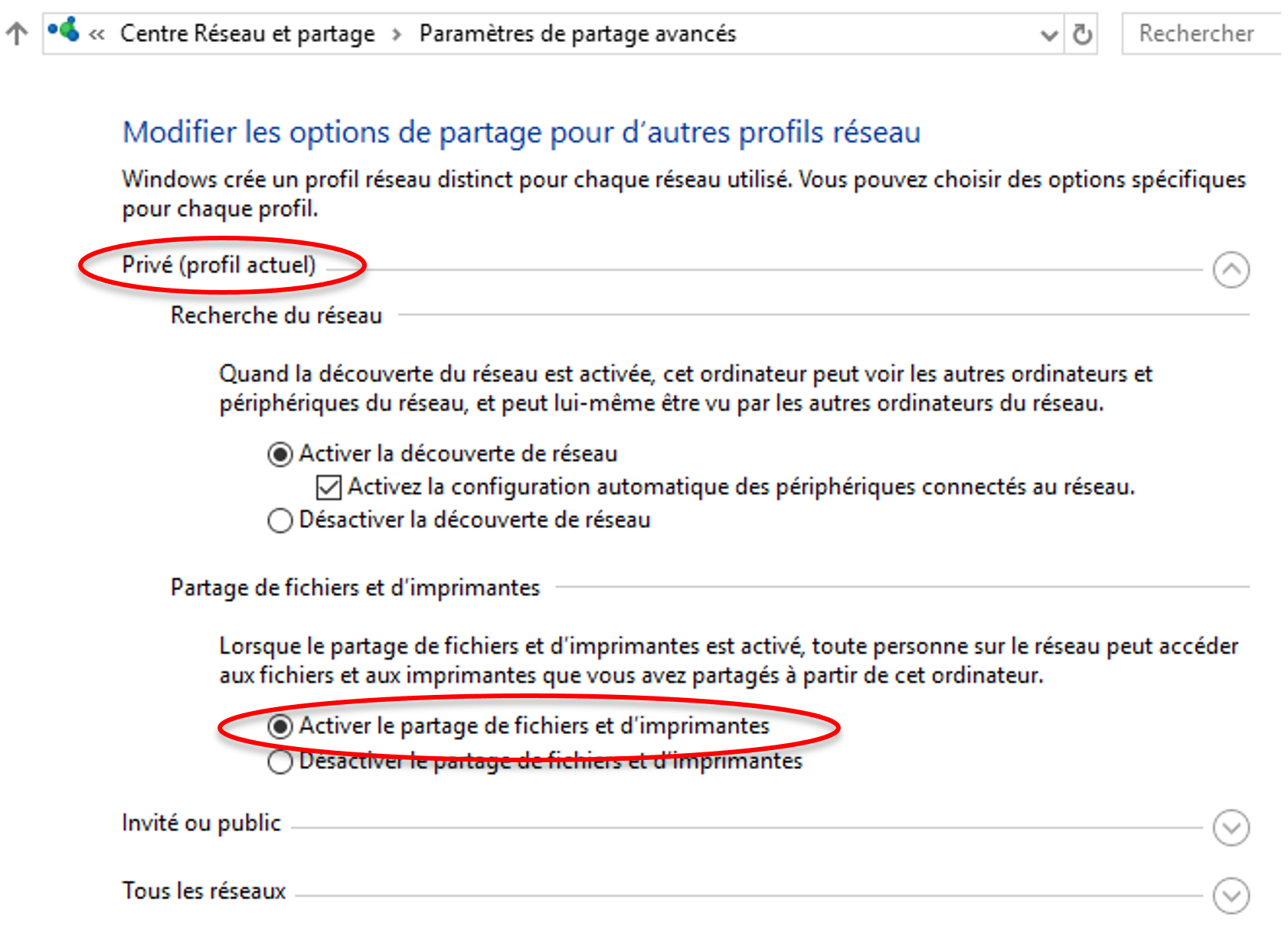
Fig. 33 Activation du partage de fichiers
Afficher un dossier partagé
On suppose que le dossier partagé se nomme partage et se trouve sur MARGUERITE-3 (adresse IP : 172.16.110.42). On souhaite afficher son contenu à partir de COQUELICOT-3.
Dans l’Explorateur Windows de COQUELICOT-3, taper :
\\172.16.110.42\partage

Fig. 34 Accès au dossier partagé avec son chemin UNC
Il s’agit du chemin UNC du dossier (Universal Naming Convention).
Entrer ensuite les identifiants de connexion :
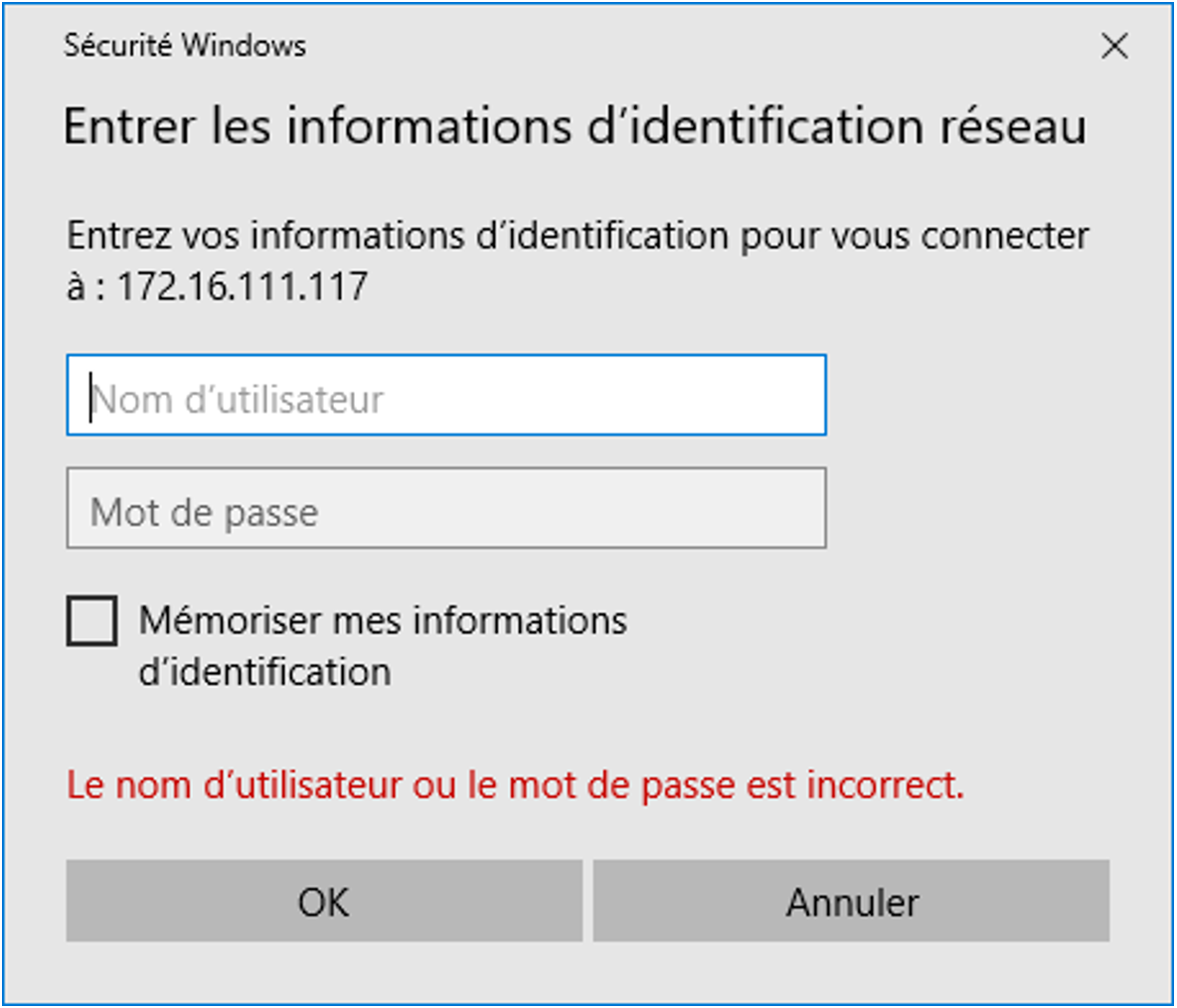
Fig. 35 Identifiants de connexion à un dossier partagé
Inspecter les droits d’un dossier partagé
Dans l'Explorateur Windows, clic droit sur le dossier > Propriétés > Onglet Partage > Partager
Cette fenêtre affiche la liste des utilisateurs autorisés et leurs droits d’accès (lecture, écriture).
Configurer les autorisations d’accès à un dossier partagé
Dans l'Explorateur Windows, clic droit sur le dossier > Propriétés > Onglet Partage > Partager
Cette fenêtre permet de :
Autoriser un utilisateur
Modifier les droits d’un utilisateur
Retirer les droits à un utilisateur
Créer un utilisateur
Clic-droit sur le bouton Démarrer > Gestion de l’ordinateur > Utilisateurs et groupes locaux > Utilisateurs > Clic-droit Nouvel utilisateur ... > Remplir la fiche du nouvel utilisateur
Les seuls champs obligatoires sont le Nom et le mot de passe.
Décocher la case L'utilisateur doit changer le mot de passe à la prochaine ouverture de session.
Fermer la session
Ctrl-Alt-Suppr > Se déconnecter
Afficher les ordinateurs du voisinage
Dans l’Explorateur Windows, cliquer sur Réseau (dans le menu de gauche, tout en bas).
Les ordinateurs voisins doivent apparaitre :
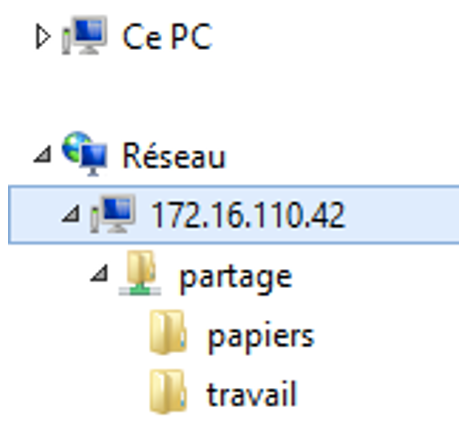
Fig. 36 Voisinnage réseau
Si rien ne s’affiche, cliquer sur le bandeau qui est apparu sous le menu principal de l’Explorateur (indiquant que “La découverte du réseau est désactivée …”) puis accepter d’Activer la Découverte du réseau :
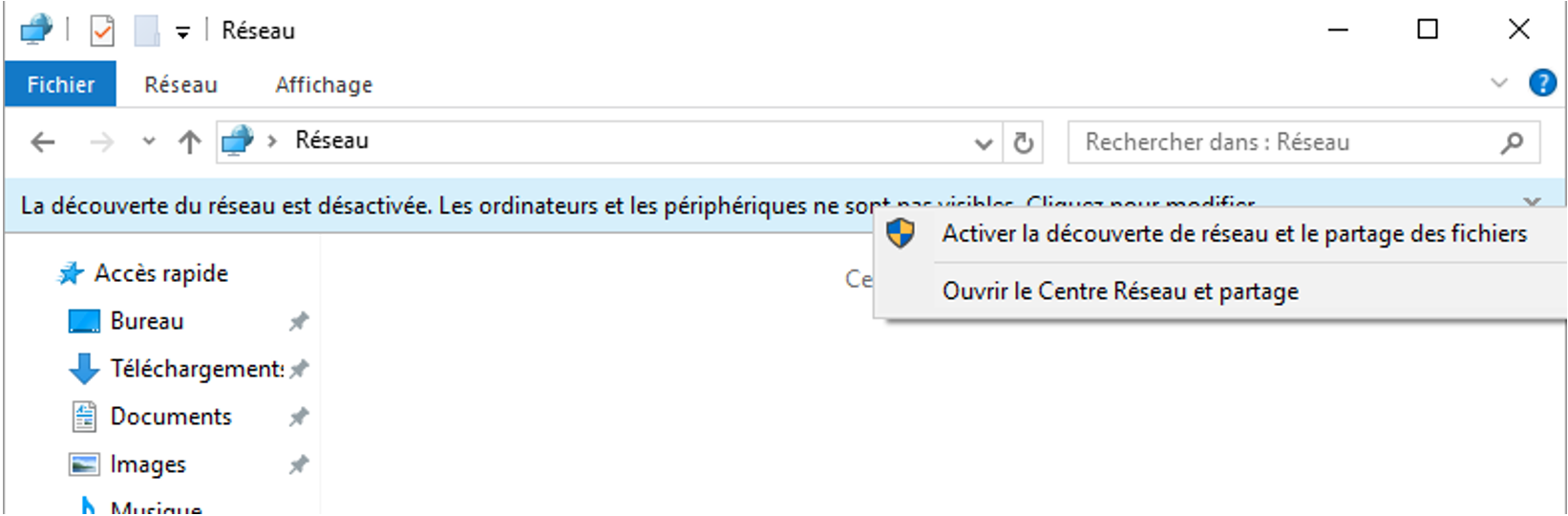
Fig. 37 Notification d’activation de la Découverte du réseau
Il faut également activer le service Publication des ressources de découverte de fonctions.
Activer le service de biométrie Windows
Dans Cortana, taper services puis cliquer sur Services.
Dans la liste, localiser le Service de biométrie Windows > clic droit > Démarrer
Créer un lecteur réseau L
Dans l’Explorateur Windows, clic droit sur Ce PC > Connecter un lecteur réseau
Dans la fenêtre qui s’ouvre, choisir la lettre du lecteur (L:) et indiquer le chemin UNC du dossier partagé que l’on souhaite lier au lecteur. Par exemple :
Laisser les autres paramètres par défaut et valider en cliquant sur Terminer.
Placer un ordinateur dans un nouveau groupe de travail
Dans les Informations système générales, le nom du groupe de travail actuel est indiqué sous le nom de l’ordinateur.
Ouvrir la fenêtre de configuration du nom de l’ordinateur (voir Fig. 28), indiquer le nom du nouveau Groupe de Travail et valider.
Redémarrer l’ordinateur (c’est indispensable).
Se connecter à un compte OneDrive
Dans l’Explorateur de fichiers, cliquer sur OneDrive dans le menu à gauche.
Indiquer l’adresse email UPEC et le mot de passe du compte.
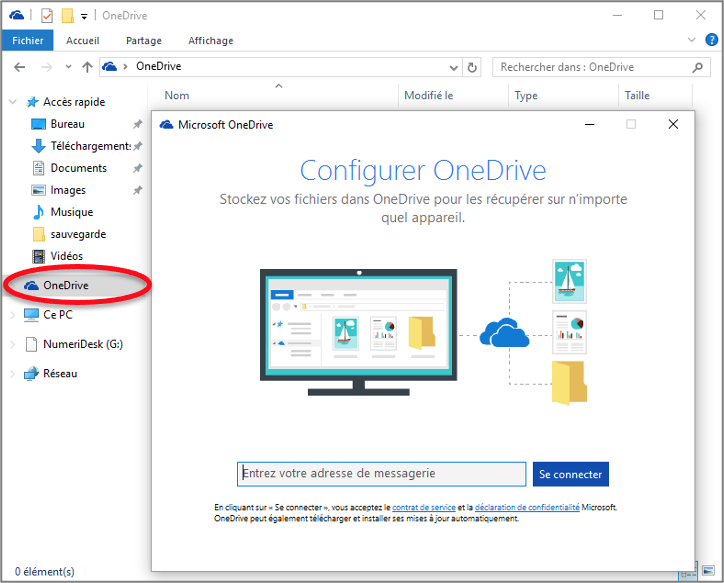
Fig. 38 OneDrive dans l’Explorateur de fichiers
Après l’installation, le dossier de stockage apparaît dans le dossier personnel de l’utilisateur. Il est nommé OneDrive – UPEC
Warning
sur un OS antérieur à Windows 10, il est nécessaire d'Installer le client OneDrive avant de pouvoir l’utiliser.
Installer le client OneDrive
Pour télécharger le client OneDrive pour Windows, se rendre sur Microsoft online et s’identifier avec son compte personnel :
Dans la partie OneDrive, cliquer sur le lien Obtenir les applications OneDrive (lien en bas à gauche) puis télécharger et installer l’application.
Le client existe également pour MacOS.
Note
Si vous ne disposez pas encore de compte Microsoft, vous pouvez utiliser les alternatives telles que Dropbox ou Google Drive !
Se déconnecter de OneDrive
Clic droit sur l’icône OneDrive dans la systray > Paramètres > Supprimer le lien avec cet ordinateur.
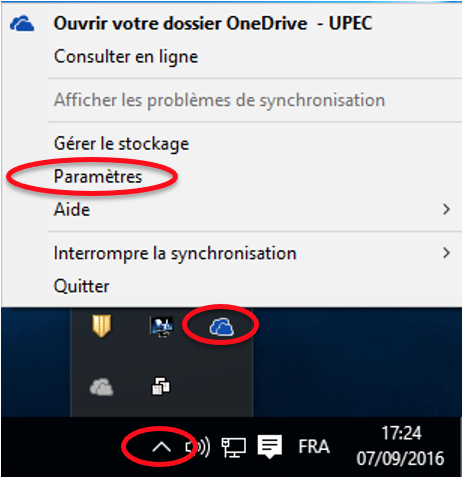
Fig. 39 OneDrive dans la Systray
Afficher le Gestionnaire des tâches
Ctrl + Alt + Suppr>Gestionnaire des tâches
ou
Clic droit sur la
Barre des Tâches>Gestionnaire des tâches
Par défaut, le gestionnaire s’affiche en mode simplifié, c’est-à-dire qu’il n’affiche que les applications du système : ce sont les programmes des utilisateurs, possédant une interface graphique ; par exemple, Firefox ou Word.
Cliquer sur Plus de détails pour afficher la version complète (Fig. 40).
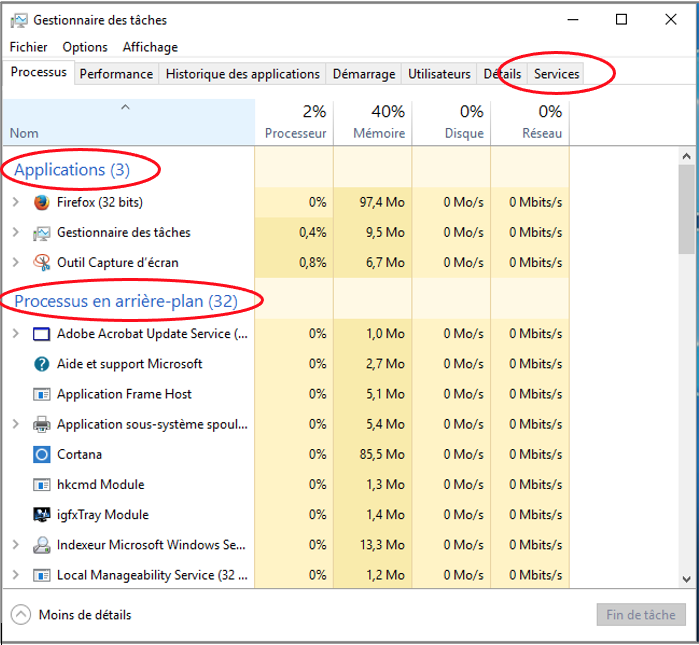
Fig. 40 Gestionnaire des tâches, version complète
Le premier et le dernier onglet donnent la liste des trois types de programmes qui s’exécutent sous Windows :
Applications: les programmes avec une interface graphiqueProcessus en arrière-planetProcessus Windows: les programmes avec ou sans interface graphique (qui tournent en tâche de fond) ; par exemple,svhost.exeoucsrss.exeServices: fonctionnalités du système d’exploitation s’exécutant avec un niveau de privilège supérieurs aux applications et processus ; par exemple, lePare-feu Windows
Ouvrir le Moniteur de ressources
Dans le Gestionnaire des tâches, onglet Performance, cliquer sur le lien Ouvrir le Moniteur de ressources (en bas).
L’utilisation de chacune des quatre ressources principales de l’ordinateur est détaillée dans un onglet séparé :
Processeur : liste les processus du système et leur utilisation du CPU
Mémoire : liste la quantité de mémoire utilisée par chaque processus
Disque : liste les processus en train de lire ou écrire sur le disque ; indique aussi l’ensemble des fichiers actuellement lus et écrits par les processus du système
Réseau : liste les processus en train d’envoyer ou de recevoir des données par le réseau
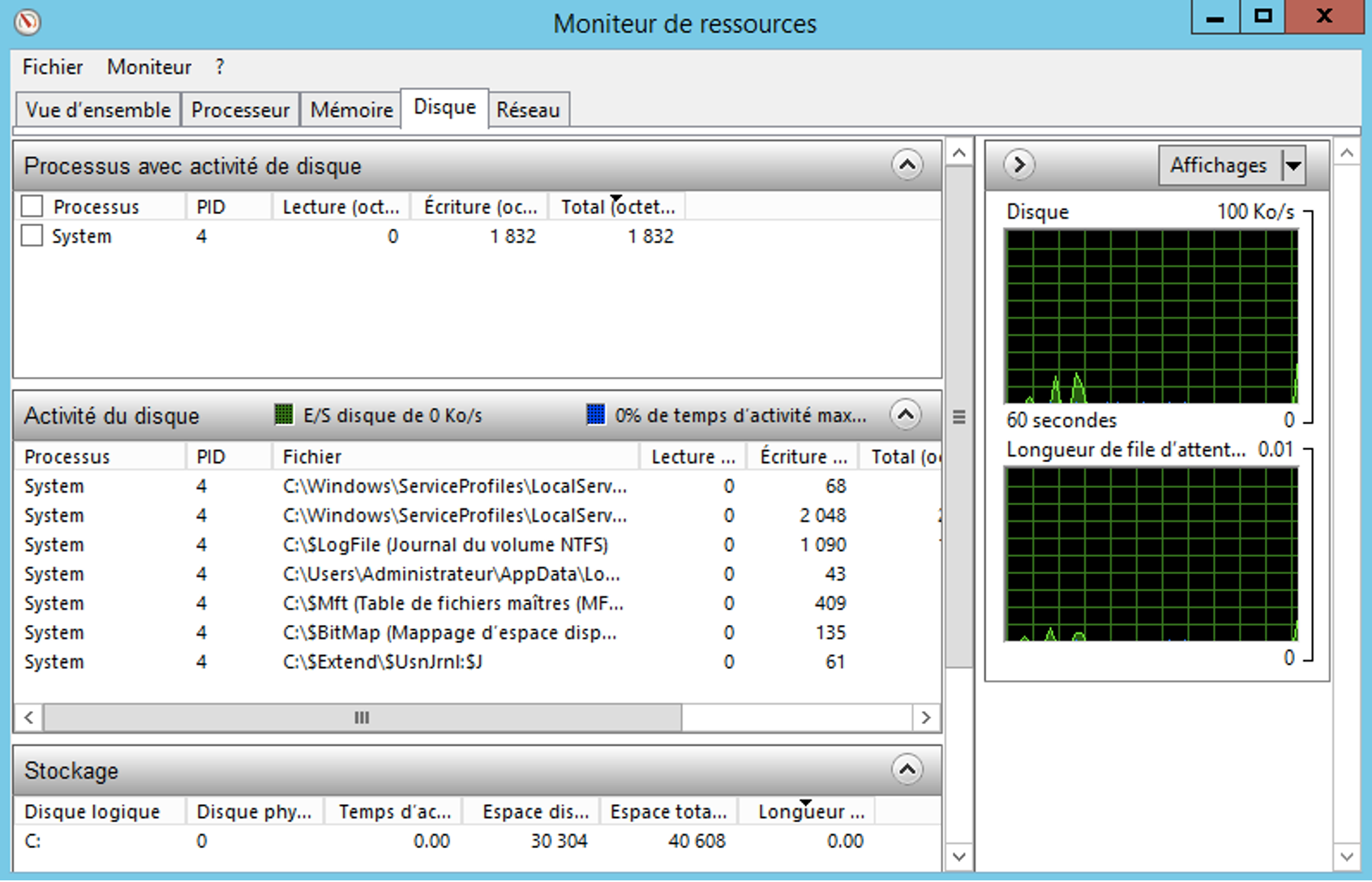
Fig. 41 Moniteurs de ressources
Exécuter un programme en tant qu'Administrateur
Clic droit sur le programme > Exécuter en tant qu’Administrateur
Créer une tâche planifiée
Dans Cortana, taper tache et cliquer sur Planificateur de tâches.
Dans le panneau de droite du Planificateur, cliquer sur Créer une tâche.
L’onglet
Généralpermet de donner un nom à la tâche. CocherN’exécuter que si l’utilisateur est connectéL’onglet
Déclencheurspermet d’indiquer quand la tâche doit être exécutée (cliquer surNouveau)L’onglet
Actionspermet d’indiquer le programme à exécuter (cliquer surNouveaupuis indiquer son chemin complet)
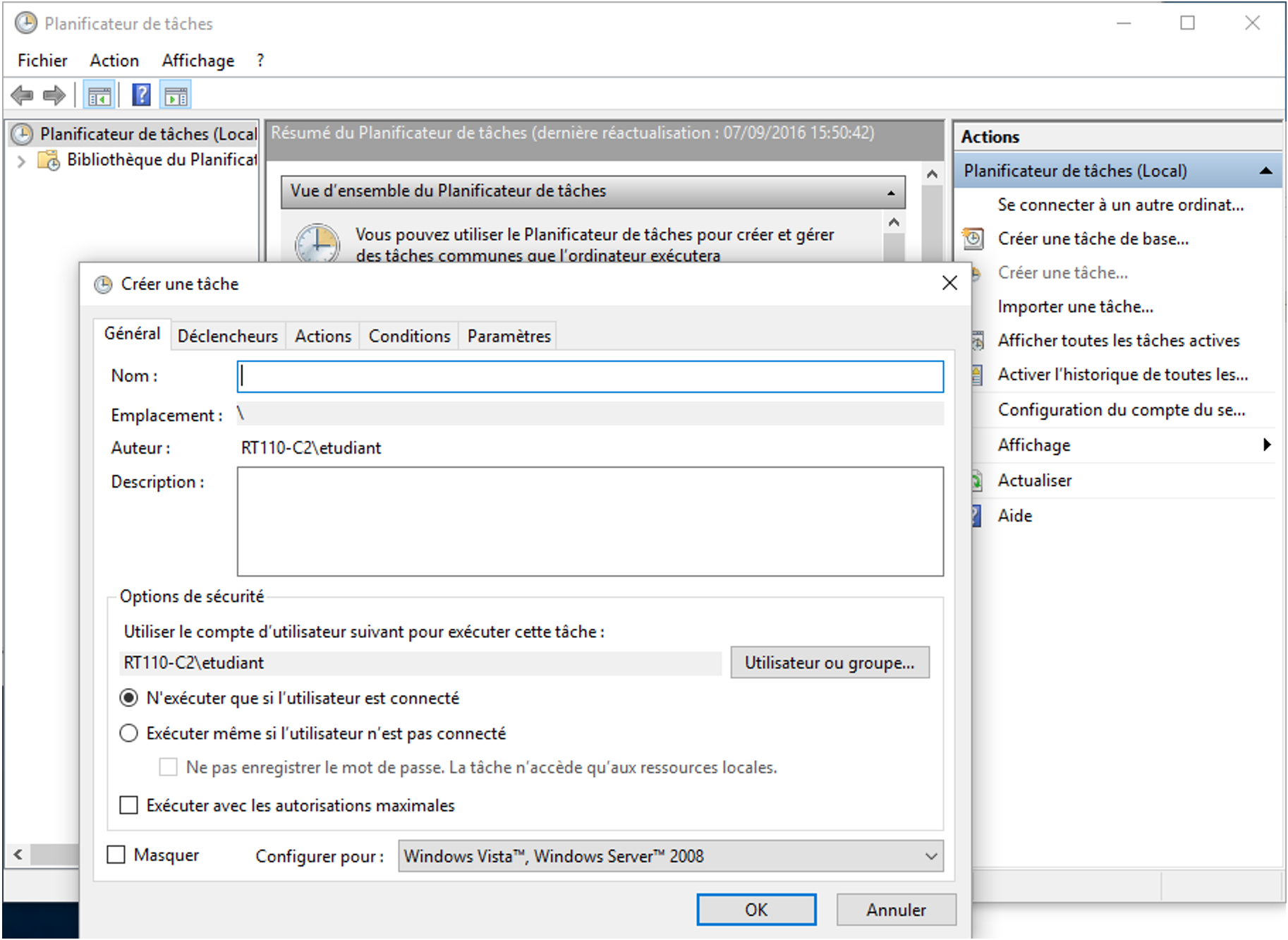
Fig. 42 Planificateur de tâches
Afficher les tâches planifiées
Dans le Planificateur des tâches, cliquer sur Bibliothèques du Planificateur.
Afficher l’Observateur d’évènements
Dans Cortana, taper evenem et cliquer sur le lien Observateur d’évènements qui apparaît.
L’interface graphique est composée de plusieurs volets :
A gauche, la liste des journaux
Au centre, la liste des évènements du journal sélectionné, avec leur intitulé, date et heure, numéro d’identification (ID), etc
Les détails d’un évènement particulier, obtenu par un double-clic sur celui-ci
A droite, les actions qui peuvent être effectuées sur le journal ou l’évènement sélectionné
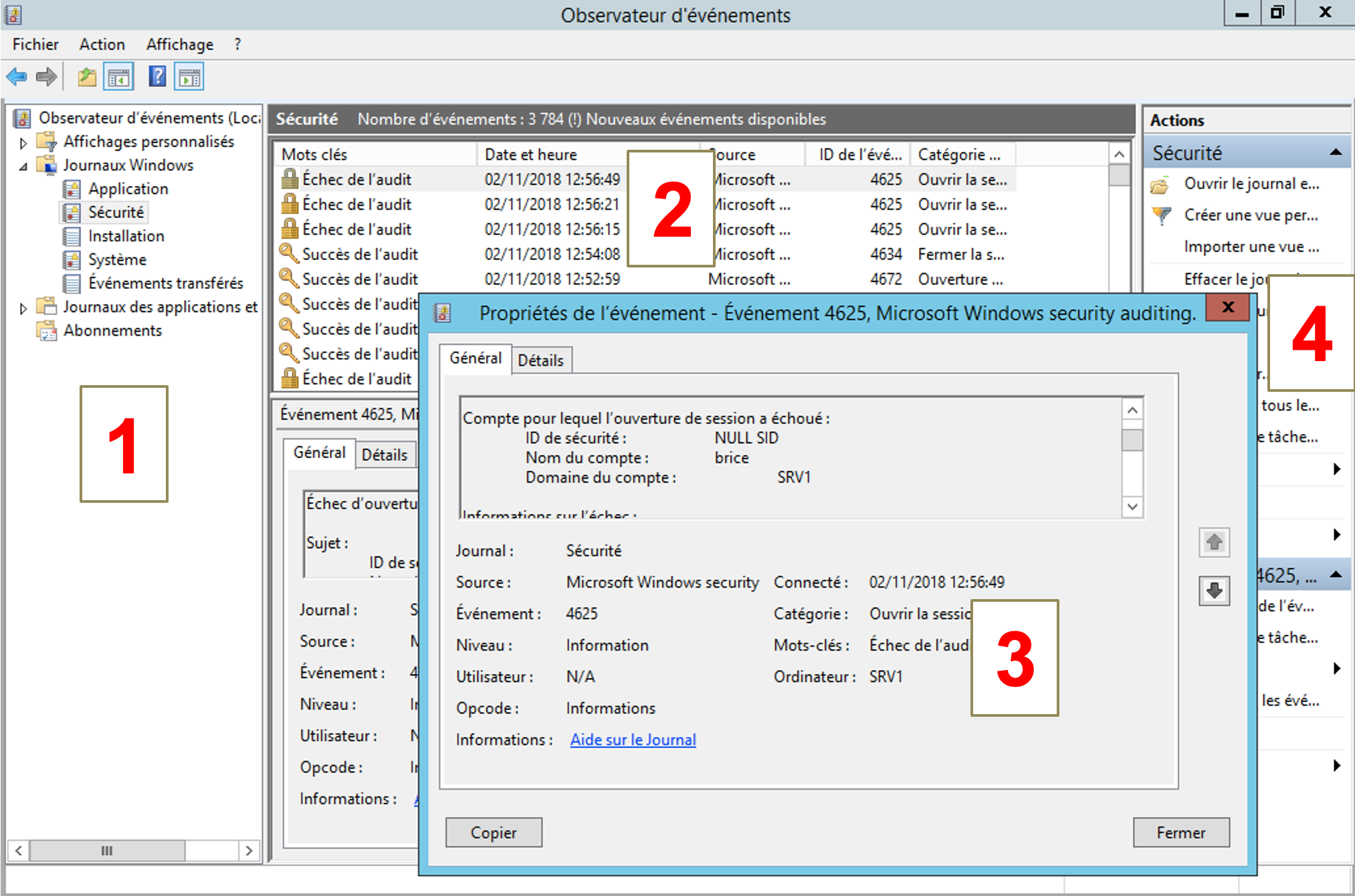
Fig. 43 Observateur d’évènements
Créer une vue personnalisée dans l’Observateur d’évènements
Dans l'Observateur d'évènements, cliquer sur Créer une vue personnalisée dans le volet de droite.
Dans la fenêtre qui s’affiche, sélectionner :
Connecté: il s’agit de la plage horaire à laquelle on s’intéresse (les dernières 24 heures, les 30 derniers jours, etc.)Par source: cocher les noms des sources des évènements auxquels on s’intéresseLaisser les autres paramètres par défaut
Valider, puis choisir le nom de la nouvelle vue
Après validation, la vue personnalisée apparait dans le volet de gauche :
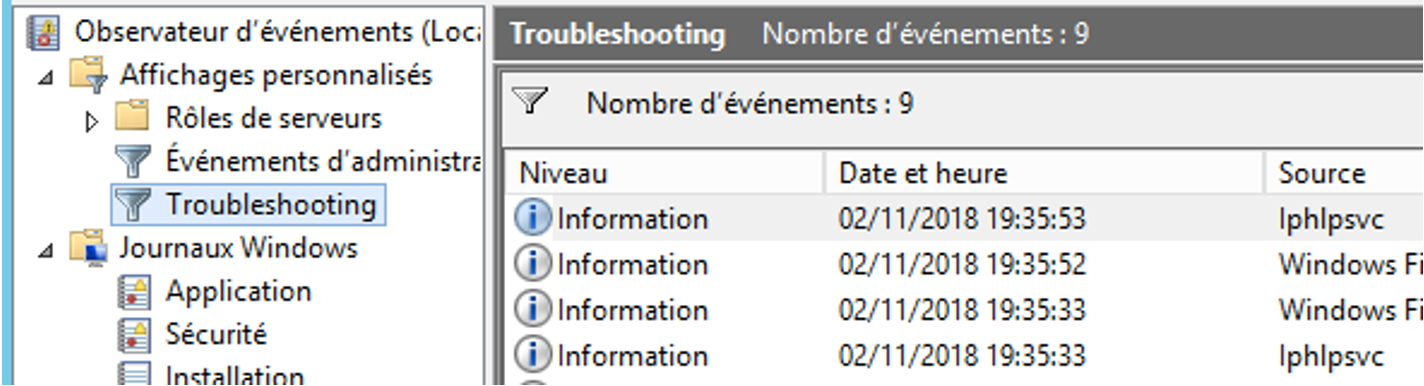
Fig. 44 Vue personnalisée
Ajouter un poste au domaine ad2016.local
Dans la fenêtre des propriétés système (Fig. 28), sélectionner Domaine, indiquer le nom du domaine (ad2016.local) et valider.
Entrer les identifiants d’un compte ayant les droits Administrateur sur le domaine.
Si l’ajout s’est bien passé, un message de “Bienvenue” apparaît :
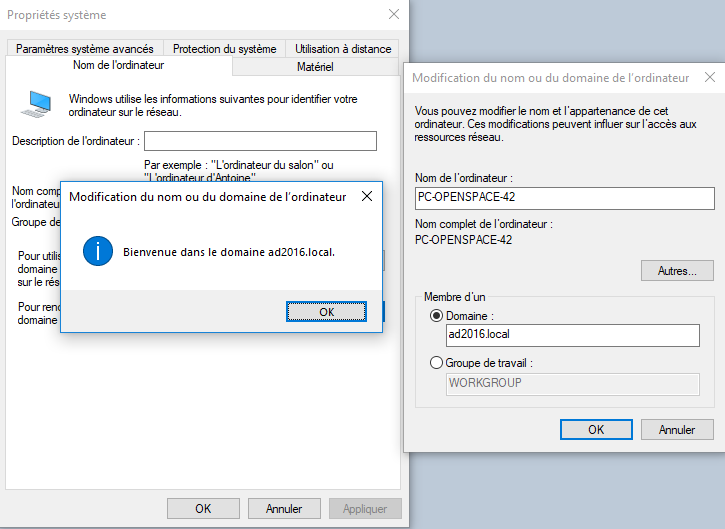
Fig. 45 Ajout d’un poste dans le domaine
Accepter le redémarrage pour finaliser l’ajout dans le domaine.
Ouvrir une session sur le domaine
Dans la GINA (écran d’ouverture de session), cliquer sur Autre utilisateur (en bas à gauche) puis indiquer les identifiants.
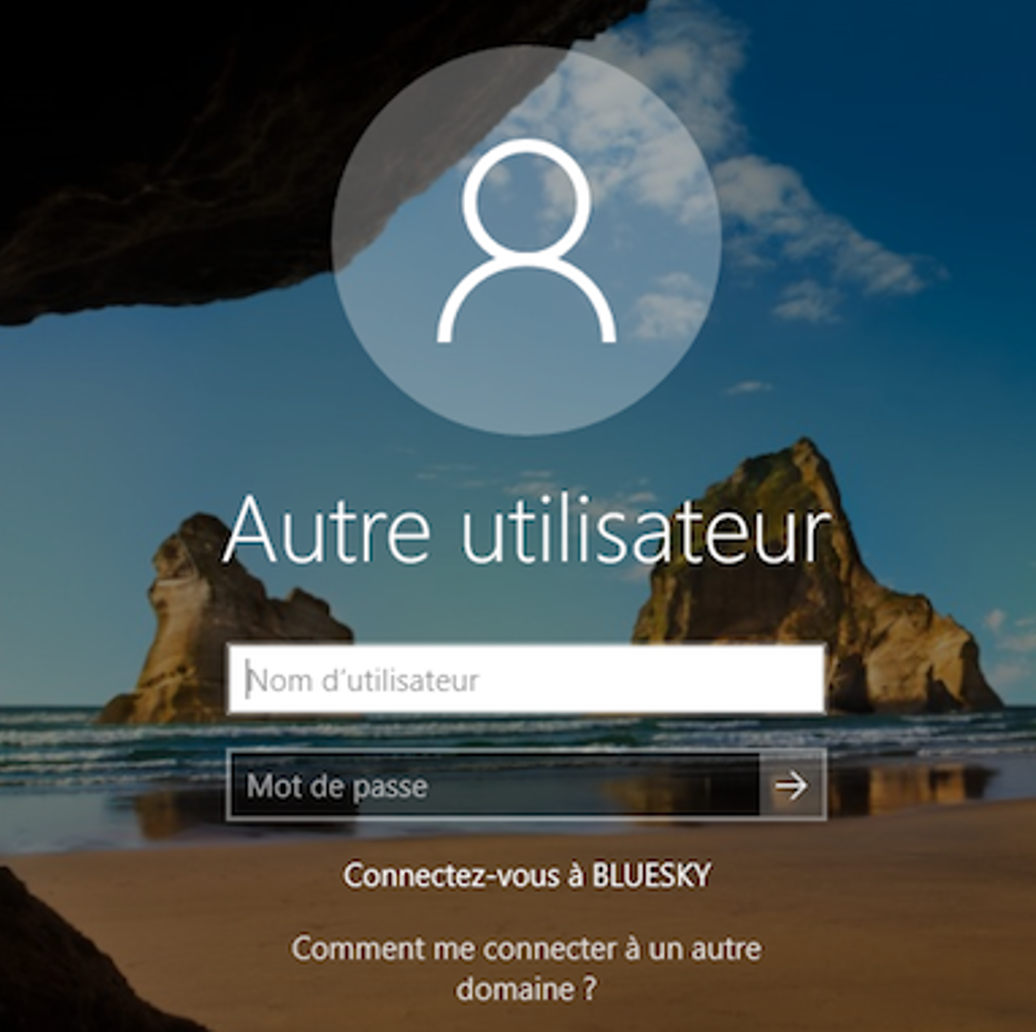
Fig. 46 GINA
Note
Le poste doit déjà être ajouté au domaine.
Activer le bureau à distance
Dans la fenêtre des Informations système générales, cliquer sur Paramètres d'utilisation à distance.
Cocher Autoriser les connexions à distance à cet ordinateur.
Démarrer une session Bureau à distance vers PC-DE-MALOTRU
Dans Cortana, taper Bureau puis cliquer sur Bureau à distance.
Entrer le nom de l’ordinateur distant.
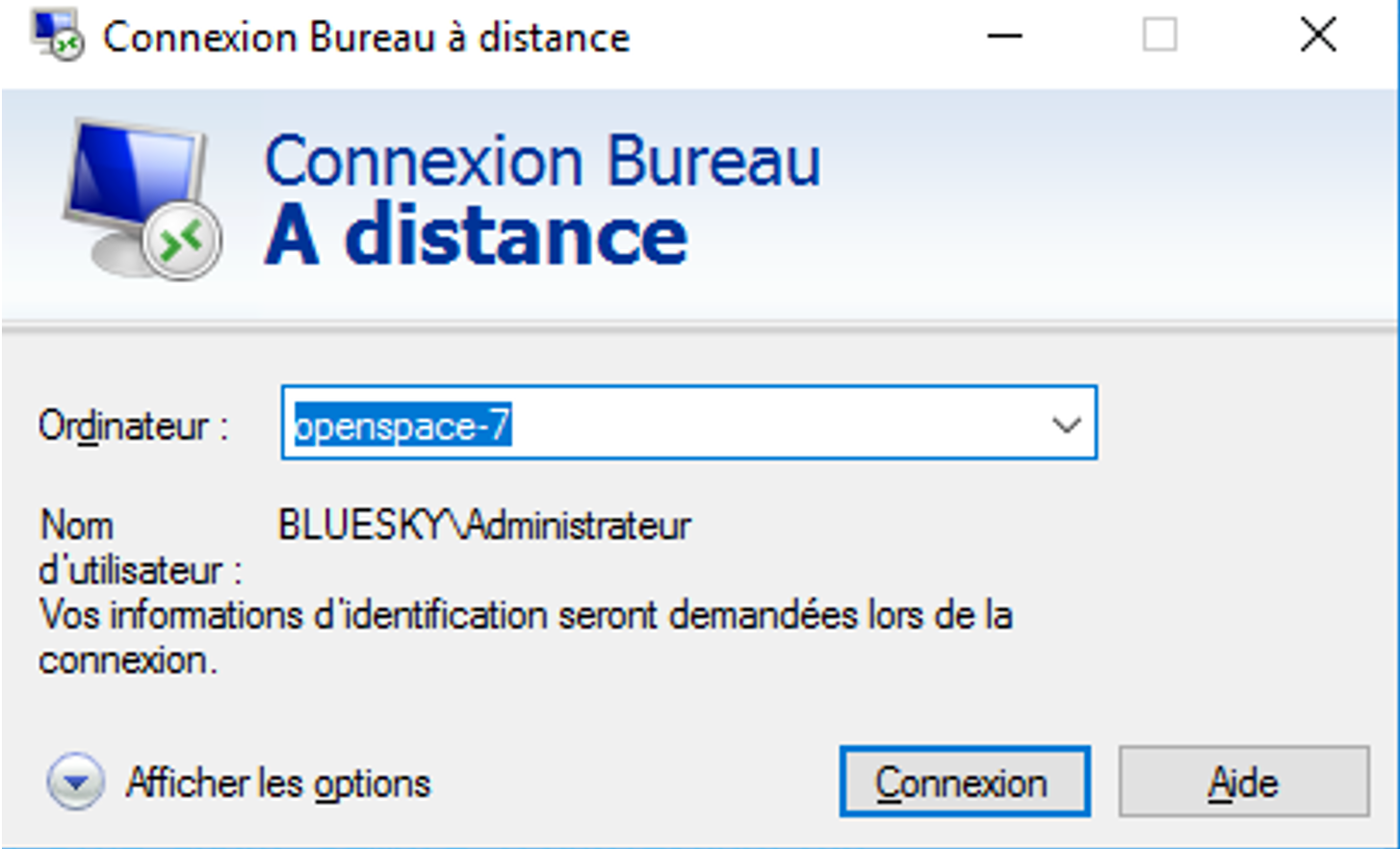
Fig. 47 Connexion Bureau à distance
Le bandeau suivant permet de s’assurer que la connexion distante est établie.

Fig. 48 Bandeau en haut du Bureau à distance
Note
L’établissement de la connexion peut prendre plusieurs dizaines de secondes …
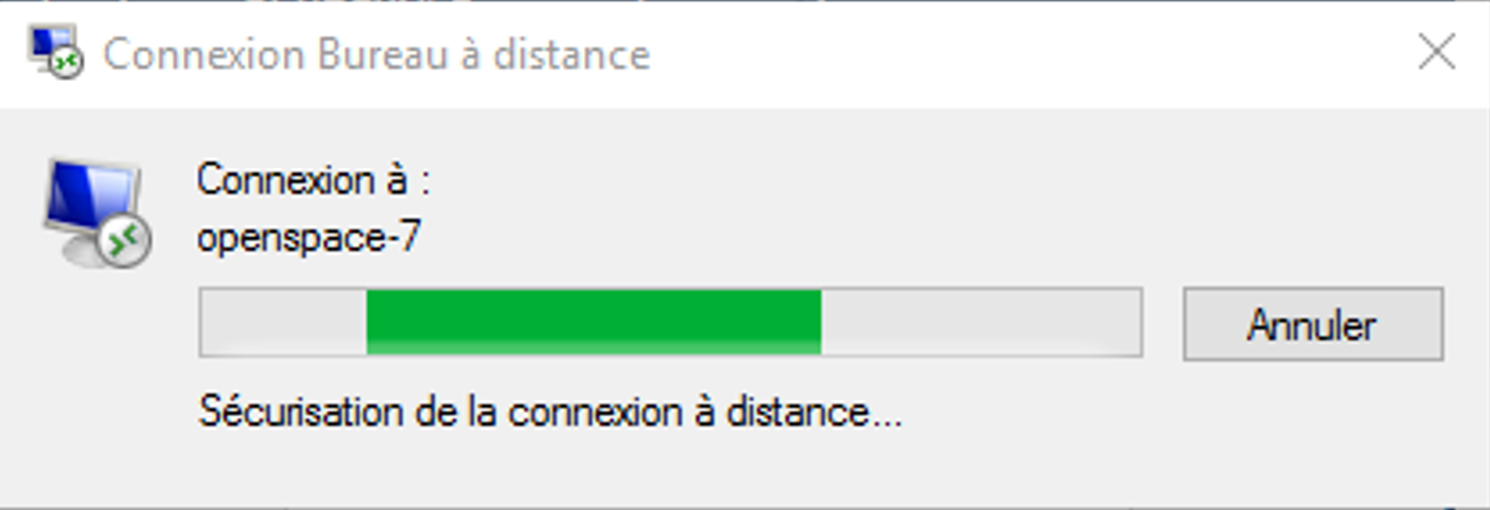
Fig. 49 Connexion Bureau à distance en cours
Forcer l’application des GPO sur un poste
gpupdate /force
Lister les GPO appliquées sur un poste
gpresult /v
Régler la date et l’heure
Panneau de configuration > Horloge et Région > Définir date et heure > Onglet Temps internet > Modifier les paramètres > Mettre à jour