Stratégies de groupe (GPO)
Afficher les extensions de fichiers
Type : GPO Utilisateur
Emplacement :
Configuration utilisateur>Préférences>Paramètres du panneau de configuration>Options des dossiers
Paramétrage :
Clic droit > Nouveau > Options des dossiers (au minimum Windows Vista)
Décocher la case Masquer les extensions des fichiers dont le type est connu
Désactiver l’accès à l’invite de commandes MS-DOS
Type : GPO Utilisateur
Emplacement :
Configuration utilisateur>Stratégies>Modèles d’administration>Système
Paramétrage :
Editer la ligne Désactiver l’accès à l’invite de commandes
Associer une extension de fichier à une application
Type : GPO Utilisateur
Emplacement :
Configuration utilisateur>Préférences>Paramètres du panneau de configuration>Options des dossiers
Paramétrage :
Clic doit > Nouveau > Ouvrir avec et renseigner les paramètres suivants :
Action :
Mettre à jourExtension du fichier :
javaProgramme associé (le chemin doit être exact ! attention aux coquilles) :
C:\Program Files\Notepad++\Notepad++.exeCochez la case
Par défaut
Déployer une application via un installateur MSI
Note
On suppose que le contrôleur de domaine se nomme DC-1.
Préparation :
Placer l’installateur MSI dans le dossier \\DC-1\NETLOGON\ du contrôleur de domaine. ``NETLOGON`` est un dossier partagé automatiquement par Windows Server. Il est accessible en lecture seule par tous les postes du domaine.
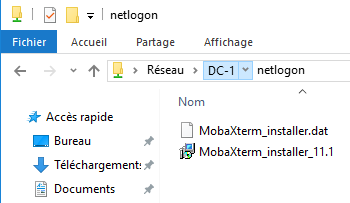
Fig. 67 Le dossier NETLOGON sur le contrôleur de domaine
Type : GPO Ordinateur
Emplacement :
Configuration d’ordinateur>Stratégies>Paramètres du logiciel>Installation de logiciel
Paramétrage :
Clic droit > Nouveau > Package
Taper \\DC-1\NETLOGON dans la barre d’adresse (en haut) puis double-cliquer sur l’installateur MSI qui apparaît.
Vérifier que le type de déploiement “Attribué” est bien sélectionné.
Le paquetage doit apparaitre au bout de quelques secondes.
Warning
Plusieurs redémarrages du poste de travail peuvent être nécessaires pour que l’application soit effectivement installée …
Connecter un lecteur réseau
Type : GPO Utilisateur
Emplacement :
Configuration utilisateur>Préférences>Paramètres Windows>Mappage de lecteurs
Paramétrage :
Clic droit > Nouveau > Lecteur mappé
Dans
Emplacementindiquer le chemin UNC du dossier partagé. Par exemple :\\DC-1\partageComme
Lettre de lecteur, choisirUtiliser : Z:
Empêcher l’utilisation de clé USB
Type : GPO Utilisateur
Emplacement :
Configuration utilisateur>Préférences>Paramètres de Panneau de configuration>Périphériques
Paramétrage :
Clic droit > Nouveau > Périphérique
Action :
Ne pas utiliser ce périphérique (désactivé)Dans
Classe de périphérique: cliquer sur...et sélectionnerContrôleurs de bus USB
Autoriser le PC à répondre aux requêtes de ping
Type : GPO Ordinateur
Emplacement :
Configuration d’ordinateur > Stratégies > Modèles d'administration > Réseau > Connexions réseau > Pare-feu Windows > Profil du domaine
Paramétrage :
Éditer la ligne Pare-feu Windows : autoriser les exception ICMP.
Dans la fenêtre qui s’affiche, sélectionner Activé, puis cocher Autoriser les requêtes d'écho entrantes.
Autoriser les flux RDP (Bureau à distance)
Type : GPO Ordinateur
Emplacement :
Configuration d’ordinateur>Stratégies>Paramètres Windows>Paramètres de sécurité>Pare-feu Windows avec ...>Règles de trafic entrant
Paramétrage :
Clic droit > Nouvelle règle > Prédéfinie
Sélectionner la règle prédéfinie Bureau à distance > Suivant (laisser tous les autres paramètres par défaut) > Terminer
Activer le Bureau à distance
Type : GPO Ordinateur
Emplacement :
Configuration d'ordinateur>Stratégies>Modèles d’administration>Composants Windows>Services Bureau à distance>Hôte de la session Bureau à distance>Connexions
Paramétrage :
Éditer la ligne Autoriser les utilisateurs à se connecter à distance à l'aide des services Bureau à distance.
Dans la fenêtre qui s’affiche, sélectionner Activer.
Verrouiller le compte après n échecs
Type : GPO Ordinateur
Emplacement :
Configuration Ordinateur>Stratégies>Paramètres Windows>Paramètre de sécurité>Stratégie de compte>Stratégie de verrouillage du compte
Paramétrage :
Configurer le Seuil de verrouillage de comptes à la valeur souhaitée.
Activer le contrôle à distance PowerShell
Nécessite les paramétrages GPO suivants sur les postes de travail :
Activer WinRM
Type : GPO Ordinateur
Emplacement :
Configuration d'ordinateur>Stratégies>Modèles d’administration>Composants Windows>Gestion à distance de Windows (WinRM)>Service WinRM
Paramétrage :
Éditer la ligne Autoriser la gestion de serveurs à distance via WinRM.
Dans la fenêtre qui s’affiche, sélectionner Activer.
Autoriser les flux WinRM
Type : GPO Ordinateur
Emplacement :
Configuration d’ordinateur>Stratégies>Paramètres Windows>Paramètres de sécurité>Pare-feu Windows avec ...>Règles de trafic entrant
Paramétrage :
Clic droit > Nouvelle règle > Prédéfinie.
Sélectionner la règle prédéfinie Gestion à distance de Windows > Suivant (laisser tous les autres paramètres par défaut) > Terminer
Activer le service WinRM
Type : GPO Ordinateur
Emplacement :
Configuration d’ordinateur>Stratégies>Paramètres Windows>Paramètres de sécurité>Services système
Paramétrage :
Éditer la ligne Gestion à distance de Windows (Gestion WSM).
Dans la fenêtre qui s’affiche, cocher Définir ce paramètre de stratégie et sélectionner Automatique
Démarrer le service WinRM
Type : GPO Ordinateur
Emplacement :
Configuration d’ordinateur>Préférences>Paramètres du Panneau de configuration>Services
Paramétrage :
Clic droit > Nouveau
Dans la fenêtre qui s’affiche, indiquer :
Nom :
WinRMAction du service :
Démarrer le service
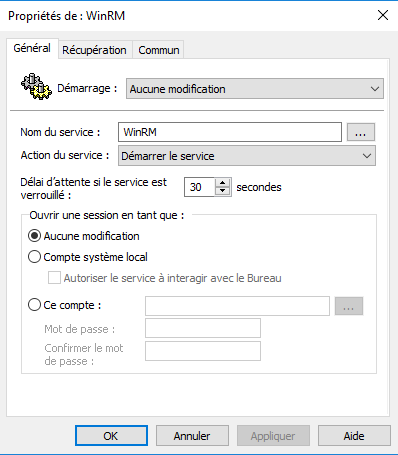
Fig. 68 Propriétés du service WinRM
Gérer les groupes locaux
Type : GPO Ordinateur
Emplacement :
Configuration d’ordinateur>Stratégies>Paramètres Windows>Paramètres de sécurité>Groupes restreints
Paramétrage :
Clic droit > Ajouter un groupe > Choisir le groupe local à modifier > Membres de ce groupe > Choisir le groupe de sécurité à ajouter
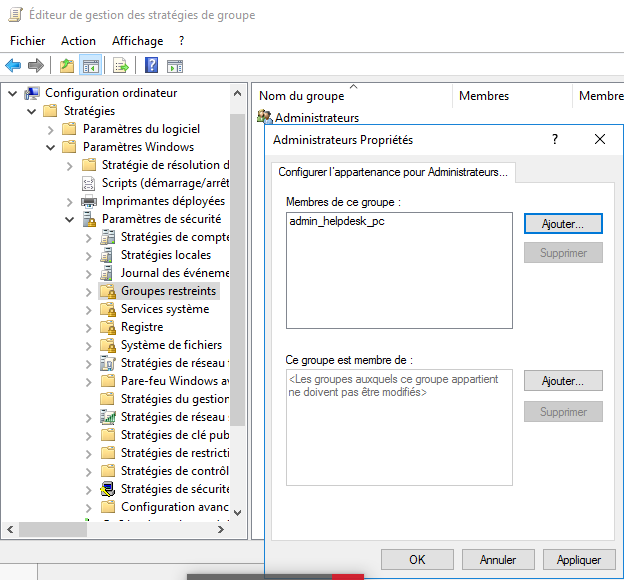
Fig. 69 Gestion du groupe local Administrateurs
Restreindre l’ouverture de session
Type : GPO Ordinateur
Emplacement :
Configuration d’ordinateur>Stratégies>Paramètres Windows>Paramètres de sécurité>Stratégies locales>Attribution des droits utilisateur
Paramétrage :
Paramètres à modifier :
Interdire l'ouverture de session localeInterdire l'ouverture de session par les services Bureau à distance
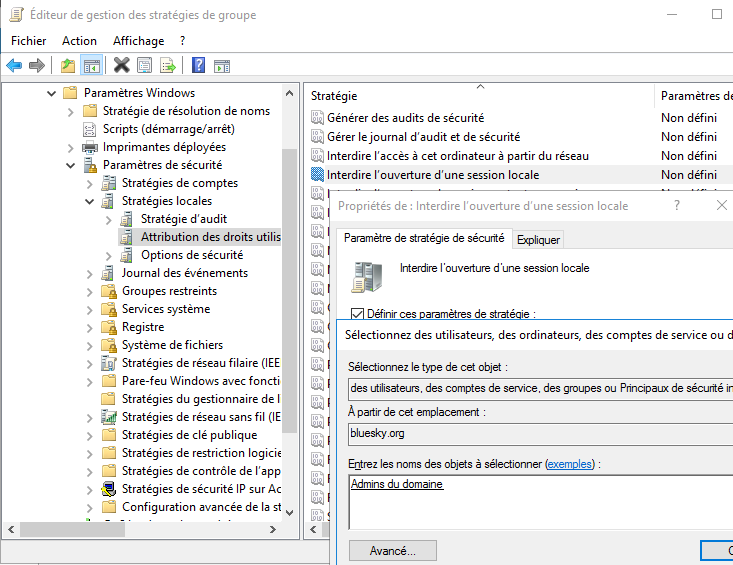
Fig. 70 Interdire l’ouverture de session locale aux Admins du domaine