VirtualBox
Interface graphique
La GUI de VirtualBox se compose de quatre zones :
A gauche, la liste des VM actuellement gérées par l’hyperviseur
A centre, les propriétés de la VM sélectionnée (CPU, RAM, disque dur, etc)
A droite, un screenshot de l’écran actuel de la VM
En haut, les actions possibles sur la VM (démarrage, arrêt, clonage, etc)

Fig. 3 Interface de VirtualBox
Pour obtenir un affichage similaire à celui de la Fig. 3, cliquez sur la VM, puis sur Machine Tools > Details.
Importer une VM
Fichier > Importer un appareil virtuel > Sélectionner le fichier OVA à importer > Continuer
Dans Politique d'adresse MAC, sélectionner Générer de nouvelles adresses MAC pour toutes les interfaces réseau > Importer

Fig. 4 Réinitialisation de l’adresse MAC avant importation d’une VM
Warning
Vous devez systématiquement réinitialiser l’adresse MAC des cartes réseau d’une VM lors de l’importation. Dans le cas contraire, vous rencontrerez des problèmes de conflit d’adresses, et la communication entre VM ne pourra pas fonctionner !
Si vous avez oublié de le faire pendant l’importation, vous pouvez toujours changer son adresse MAC à n’importe quel moment.
Changer l’adresse MAC d’une VM
Pour changer l’adresse MAC d’une VM, il faut obligatoirement l’arrêter.
Sélectionner la VM dans la fenêtre principale et cliquer sur Configuration pour afficher ses propriétés.
Dans la fenêtre des paramètres, sélectionner Réseau > Carte 1 > Avancé > Cliquer sur le bouton de réinitialisation à droite de l’adresse MAC et valider.
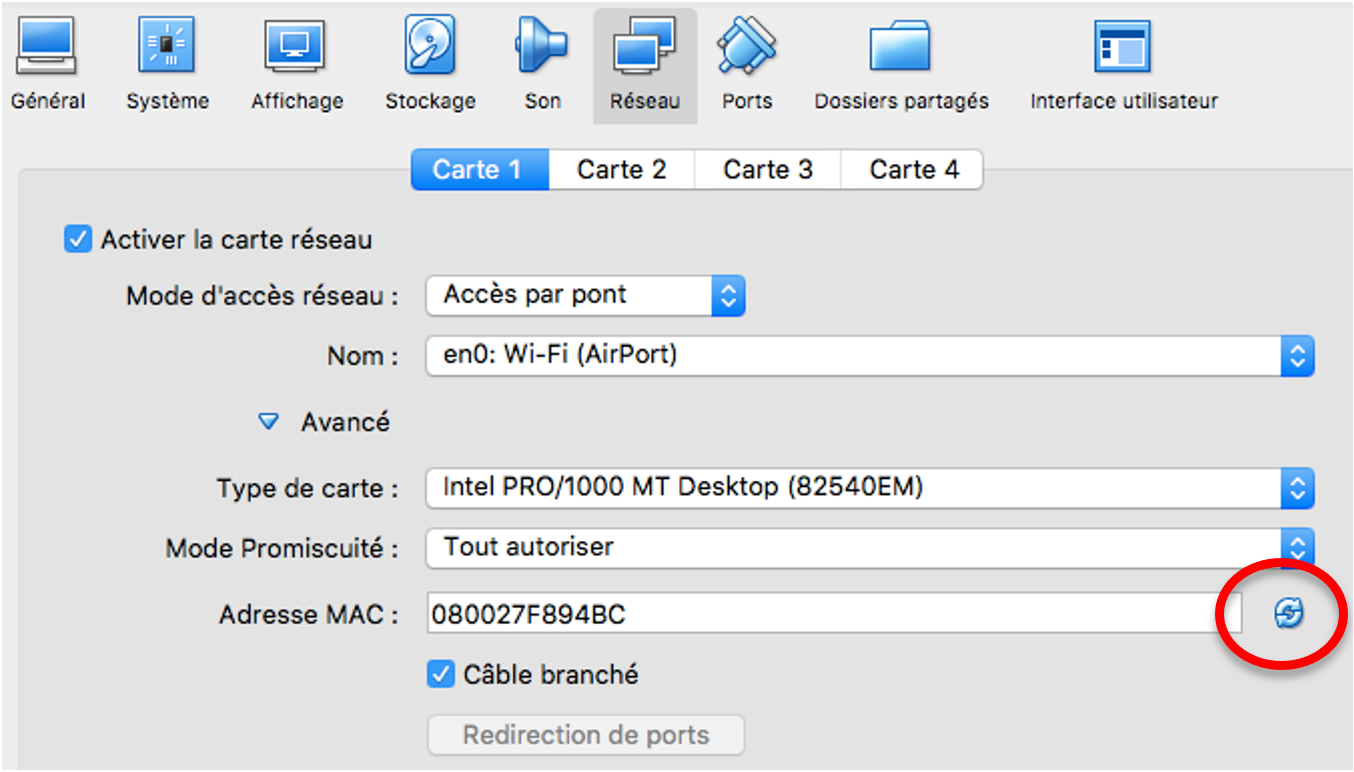
Fig. 5 Changement de l’adresse MAC
Créer une VM
Cliquer sur Nouvelle et suivre l’assistant de création.
Si nécessaire, modifier les valeurs proposées (quantité de RAM, taille du disque, etc.), sinon laisser les valeurs par défaut.
Insérer une image ISO dans le lecteur de CD (virtuel) d’une VM
Dans les caractéristiques de la VM, sélectionner Stockage > Contrôleur IDE.
Cliquer sur l’icône représentant un CD, puis sur Choisissez un fichier de disque optique virtuel.
Dans la fenêtre qui s’affiche, indiquer le fichier ISO.
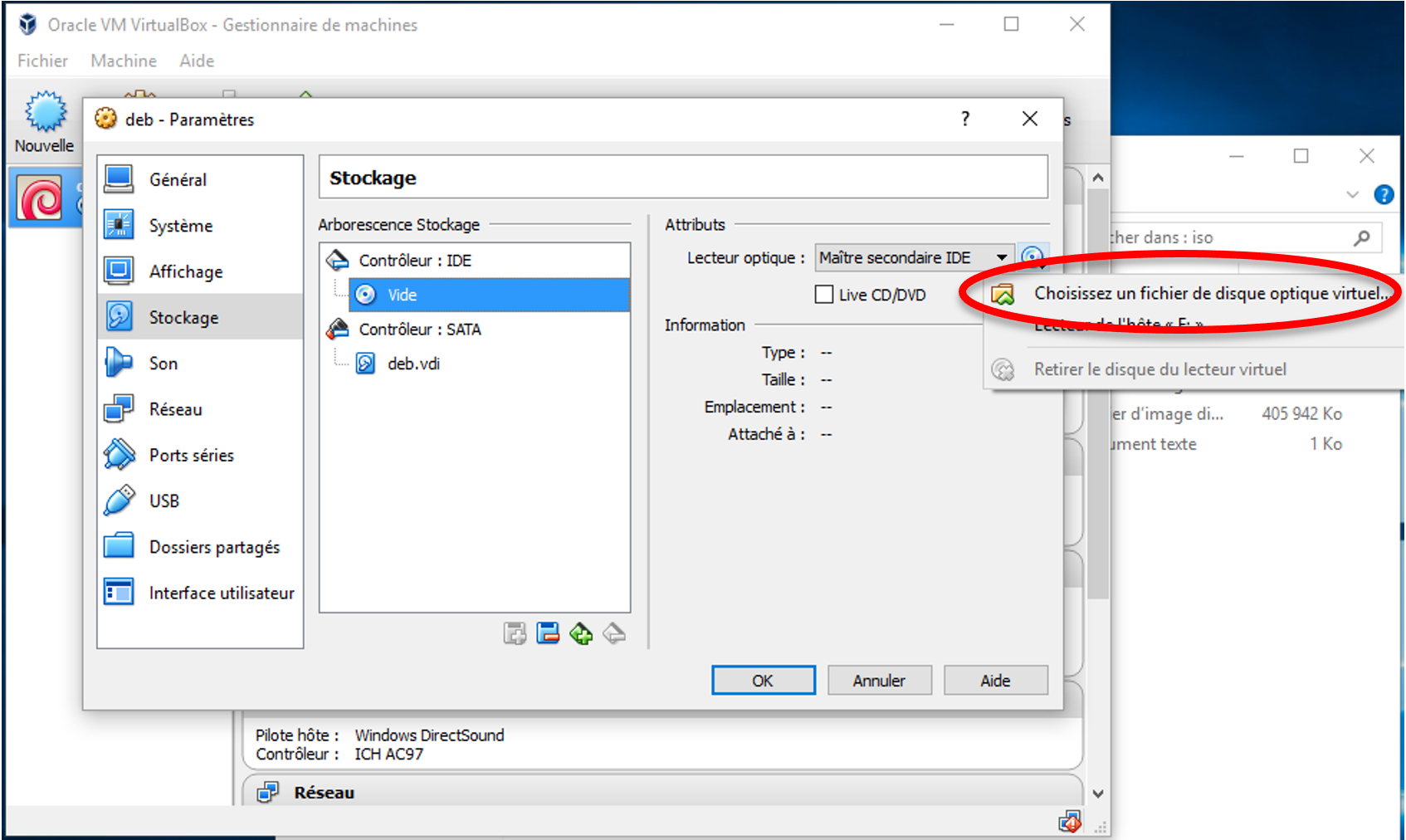
Fig. 6 Choix d’un CD d’installation
Host Key
La Host key est toujours indiquée en bas à droite de la fenêtre de l’hyperviseur. Pour VirtualBox, il s’agit de la touche Ctrl située à droite du clavier.

Fig. 7 Host key utilisée dans VirtualBox
Cloner une VM
Arrêter la VM.
Clic-droit sur la VM à cloner > Cloner
Choisir un nom pour le clone, sélectionner Clone Lié et Générer de nouvelles adresses MAC ...
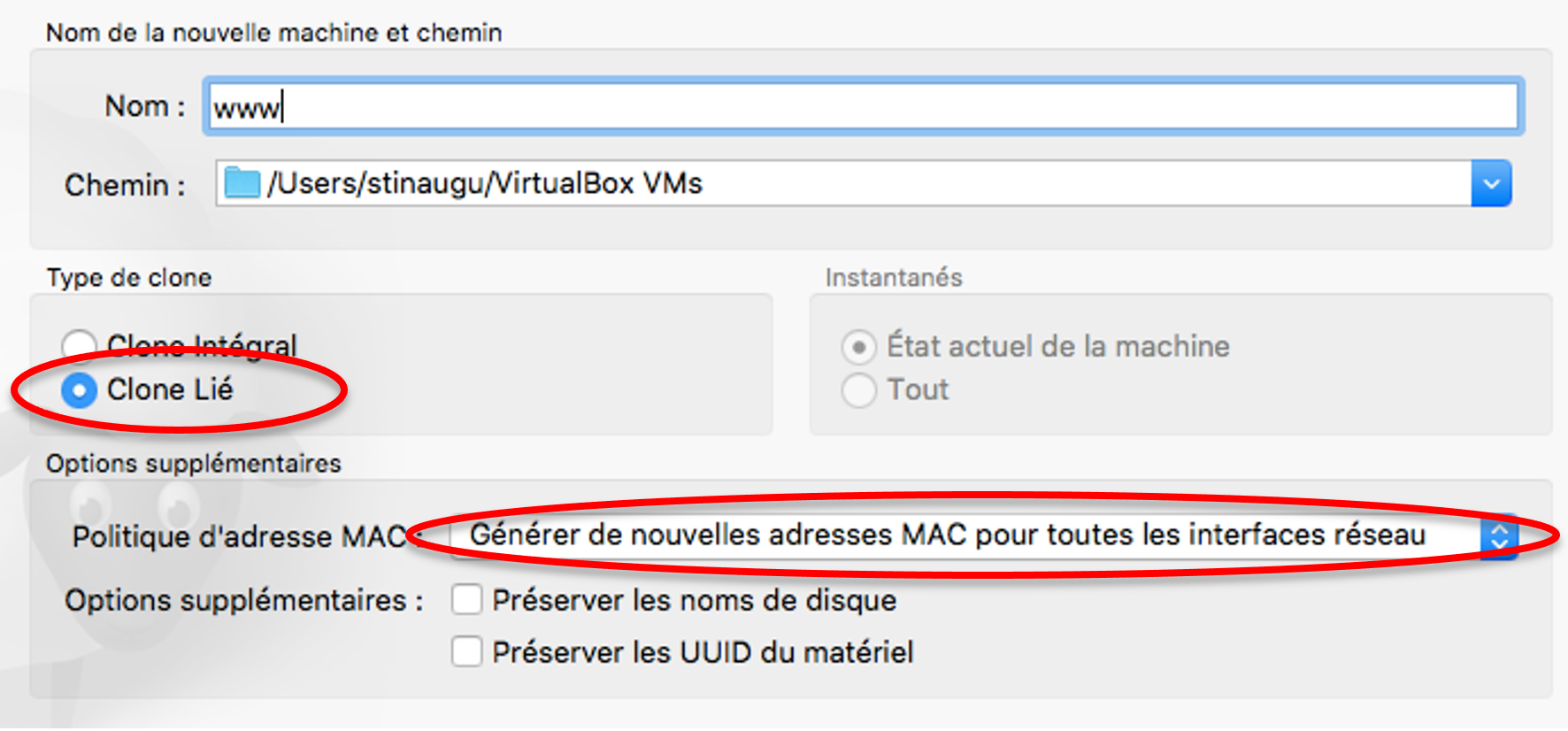
Fig. 8 Clonage d’une VM
Configurer la carte réseau d’une VM en mode Accès par pont
Sélectionner la VM dans la fenêtre principale et cliquer sur Configuration pour afficher ses propriétés.
Dans la fenêtre des paramètres, sélectionner Réseau > Interface 1 > Accès par pont, puis choisir la carte réseau physique à laquelle elle doit être reliée.
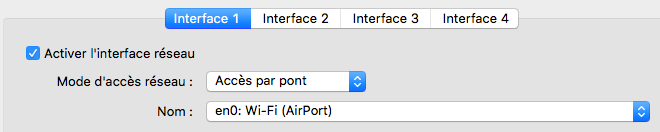
Fig. 9 Carte réseau en mode Accès par pont
Configurer une carte en mode Réseau interne sur le vSwitch sw0
Ouvrir la fenêtre de configuration de la VM, onglet Réseau.
Configurer la carte en mode Réseau interne, puis choisir un nom pour le switch virtuel sur lequel la carte réseau sera branchée. Dans cet exemple, le switch s’appelle sw0. Ce nom identifie de manière unique le switch virtuel sur l’hôte.
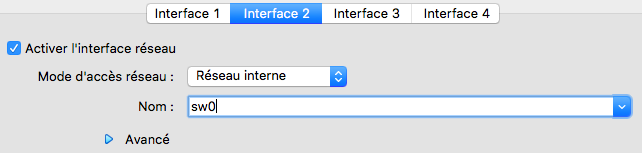
Fig. 10 Carte réseau en mode Réseau interne
Configurer une carte en mode Réseau privé hôte
Ouvrir la fenêtre de configuration de la VM, onglet Réseau.
Configurer la carte en mode Réseau privé hôte, puis choisir le réseau virtuel Host-only approprié (s’il n’existe pas, il faut déjà le créer).
Créer un réseau virtuel Host-only
Fichier > Gestionnaire de réseau hôte
Si aucun réseau virtuel n’apparait dans la liste, cliquer sur Créer.

Fig. 11 Création d’un réseau privé hôte
Ajouter une carte réseau
Ouvrir la fenêtre de configuration de la VM, onglet Réseau.
Cliquer sur Interface 2, cocher Activer la carte réseau.
Il faut ensuite choisir son mode : Accès par pont, Réseau interne, etc.
Warning
La VM doit être éteinte pour réaliser cette opération.
Exporter une VM
Fichier > Exporter un appareil virtuel
Utiliser la touche Shift pour sélectionner les VM à exporter.
Donner un nom au fichier d’export (extension .ova) et lancer l’exportation.