WireShark
Lancer une capture de trafic sur la carte Ethernet 3
La fenêtre d’accueil de Wireshark liste les cartes réseau :

Fig. 72 Accueil de Wireshark
Double-cliquer sur Ethernet 3 dans la liste. La capture démarre.
Organisation de la GUI de Wireshark
La fenêtre est divisée en trois cadres :
Liste des trames capturées. Wireshark capture les trames au niveau de la couche 2 (
Liaison de données). Les trames sont affichées au fur et à mesure de leur capture, avec leurs caractéristiques essentielles : numéro de trame, heure de capture, taille etc.Analyse de la trame sélectionnée. Chaque ligne (sauf la première) représente l’entête d’un des protocoles encapsulés dans la trame, en commençant par la couche 2 et en remontant dans les couches. Par exemple, la trame sélectionnée dans la Fig. 56 contient les protocoles
Ethernet II(couche 2),IPv4(couche 3),TCP(couche 4) etFTP(couche 5). Il est possible de développer chacune de ces lignes pour visualiser les champs de l’entête et leur valeur.Contenu brut de la trame sélectionnée. Chaque octet est représenté en hexadécimal et en ASCII.

Fig. 73 Wireshark pendant une capture de trafic
Ajouter un filtre sur le protocole mpls
Dans la zone de filtre, entrer mpls puis valider avec Entrée :
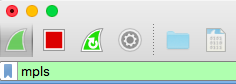
Fig. 74 Filtre Wireshark
A partir de maintenant, l’analyseur affichera uniquement les messages de ce protocole.
Déterminer l’heure de capture de la trame 17
La colonne Time indique l’heure de la capture (par rapport au début de la capture) à la microseconde près.

Dans cet exemple, la trame a été capturée 4 secondes et 962 millièmes après le début de la capture.
Déterminer la taille totale de la trame 17
La colonne Length indique la taille en octets.

Afficher la taille des données contenues dans la trame 29
Cliquer sur la trame 29, développer l’entête Real-Time Transport Protocol puis cliquer sur le champ Payload. La taille s’affiche dans la barre de statut.

Sélectionner l’entête de la couche Application dans la trame 14
Cliquer sur la trame 14, puis sur l’entête de la couche Application dans le volet central. Dans l’exemple de la Fig. 75, il s’agit de HTTP.
Note
Dans le volet inférieur, les octets correspondant à cet entête sont surlignés en bleu.

Fig. 75 Sélection de l’entête HTTP dans la trame 14