GNS3
Importer l’image IOS d’un routeur
Lancer GNS3 et sélectionner Run only legacy IOS on my computer.
Dans Host binding, sélectionner 127.0.0.1.
Si GNS3 se plaint de ne pas pouvoir se connecter à 127.0.0.1, cliquer sur Cancel, fermer GNS3 et le relancer quelques secondes plus tard.
Télécharger l’image IOS d’un routeur Cisco C7200.
Note
des images ISO sont disponibles sur le FTP de l’IUT.
Ouvrir les préférences de GNS3 (Edit > Preferences).
Dans IOS routers > New > Next > New image > Browse : sélectionner l’image IOS précédente.
Cliquer sur Next pour valider les écrans suivants, jusqu’à atteindre l’écran Network adapters : dans slot 0 choisir C7200-IO-2FE
Ensuite, dans la partie Idle PC, cliquer sur Idle-PC finder et attendre que le programme trouve une valeur adaptée. Si aucune valeur n’est trouvée au bout d’une minute, abandonner la recherche.
Enfin, cliquer sur Finish.
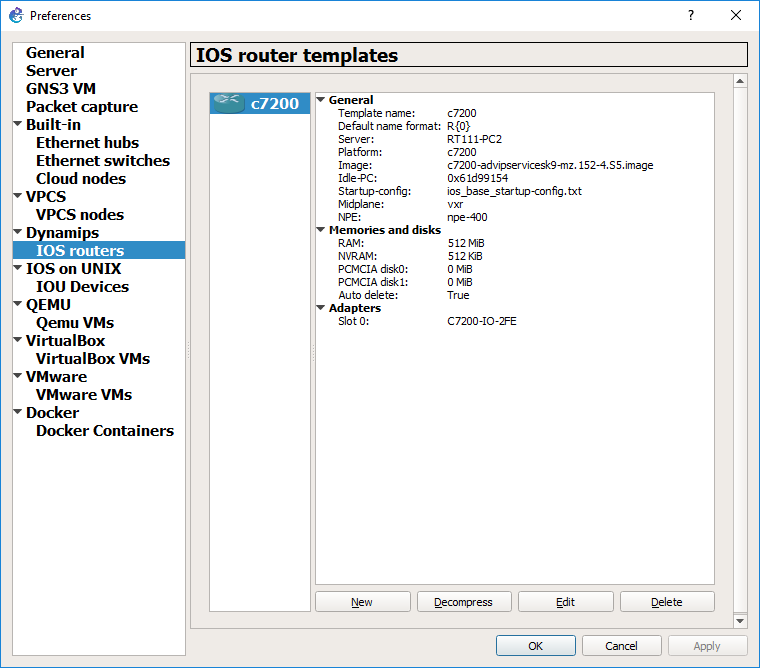
Fig. 93 Ajout d’une image IOS dans GNS3
Interface graphique de GNS3
L’interface graphique de GNS3 est similaire à celle de Packet Tracer :
Zone de travail
Équipements que le logiciel peut simuler
Outils de manipulation des équipements et des liens de la zone de travail

Fig. 94 GUI de GNS3
Les équipements disponibles sont regroupés en catégories. Pour le moment, seules les catégories suivantes vous seront utiles :
Routers
End Devices
Links
Configurer FastEthernet 0/0 en mode Accès par pont sur la carte Ethernet 3
Warning
Sur le PC, désactiver toutes les cartes virtuelles (liées à VirtualBox ou à VMware). Désactiver également le pare-feu Windows.
Dans la catégorie End Devices, sélectionner un objet Cloud et le faire glisser dans la zone de travail. Ce nuage représente l’ensemble des cartes réseau du PC physique.
Cliquer sur l’icône Links. Cliquer ensuite sur le routeur, et sélectionner FastEthernet0/0 (carte réseau virtuelle sur le routeur).
Enfin, cliquer sur le nuage, et sélectionner Ethernet 3 (carte réseau physique sur l’hôte)
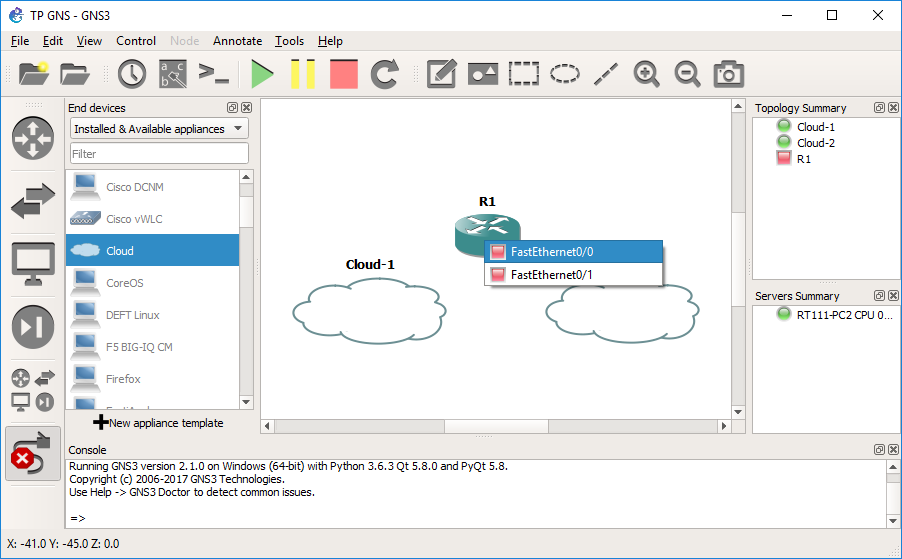
Fig. 95 Cloud pour connecter le routeur en mode Accès par pont
Démarrer un routeur
Clic droit sur le routeur dans la zone de travail > Start
Accéder à la CLI d’un routeur
Clic droit sur le routeur dans la zone de travail > Console