Windows Server
Basé sur Windows Server 2016
Ouvrir le Gestionnaire de serveur
Démarrer > Gestionnaire de serveur
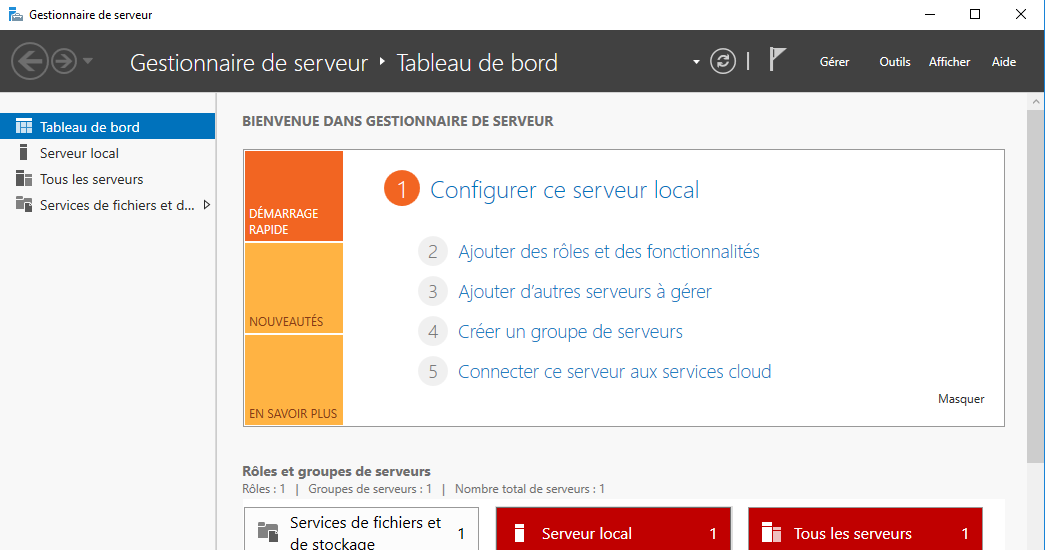
Fig. 50 Gestionnaire de serveur
Note
Le Gestionnaire de serveur est ouvert automatiquement au démarrage de l’ordinateur
Lister les rôles
Dans le Gestionnaire de serveur, cliquer sur Gérer > Ajouter des rôles et fonctionnalités, cliquer trois fois sur Suivant.
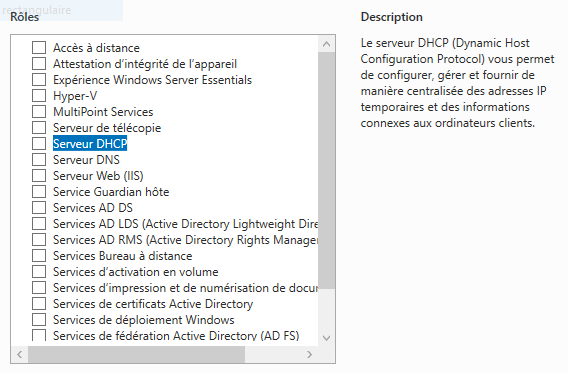
Fig. 51 Liste des rôles disponibles à l’installation
Installer le rôle Serveur DHCP
Dans le Gestionnaire de serveur, cliquer sur (2) Ajouter des rôles et des fonctionnalités et suivez l’assistant :
Choisir une
Installation basée sur un rôle ou une fonctionnalitéSélectionner votre serveur dans la liste (normalement seul votre serveur apparaît)
Dans la liste des rôles disponibles, cocher
Serveur DHCPAjouter (valider) les fonctionnalités requises pour le rôle
Serveur DHCPCliquer sur
Suivant(il n’y a pas d’autre rôle à installer pour l’instant)Cliquer sur
Suivant(il n’y a pas d’autre fonctionnalité à installer pour l’instant)Cliquer à nouveau sur
SuivantCocher
Redémarrer automatiquement le serveur de destination, si nécessaireet autoriser les redémarrages automatiquesCliquer sur
Installer
L’installation dure quelques minutes. On peut suivre sa progression :
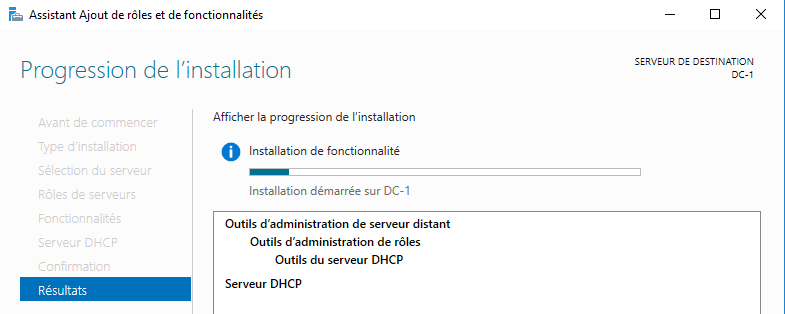
Fig. 52 Progression de l’installation
Note
Cette fenêtre de progression peut être fermée pendant l’installation. Pour suivre la progression de l’installation, dans le Gestionnaire de serveur, cliquer sur le bouton Notifications (le drapeau en haut à droite, voir Fig. 34) puis Détails de la tâche.

Fig. 53 Notifications dans le Gestionnaire de serveur
Après l’installation, terminer la configuration du rôle en cliquant sur la zone de Notifications puis sur Terminer la configuration DHCP.
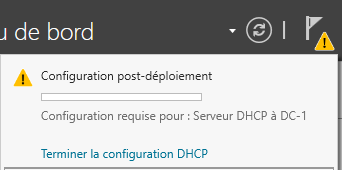
Fig. 54 Terminer la configuration DHCP
Valider la configuration par défaut et mener l’assistant de configuration jusqu’à son terme.
Désinstaller un rôle ou une fonctionnalité
Dans le Gestionnaire de serveur, cliquer sur (2) Ajouter des rôles et des fonctionnalités.
Décocher la case correspondant au rôle ou à la fonctionnalité à désinstaller.
Ouvrir le Gestionnaire DHCP
Dans le Gestionnaire de serveur, cliquer sur Outils et sélectionner DHCP dans la liste.

Fig. 55 Gestionnaire de serveur, menu principal
La fenêtre du gestionnaire DHCP s’ouvre. Double-cliquer sur votre serveur dans le menu à gauche.
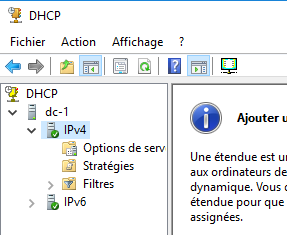
Fig. 56 Gestionnaire DHCP
Créer une étendue DHCP IPv4
Dans le Gestionnaire DHCP, clic droit sur IPv4 > Nouvelle étendue.
Répondre pas-à-pas aux questions de l’assistant de l’Assistant Nouvelle étendue.
Activer une étendue DHCP IPv4
Dans le Gestionnaire DHCP, clic droit sur l’étendue > Activer
Afficher les baux DHCP
Dans le Gestionnaire DHCP, sélectionner l’étendue > Baux d'adresses.
Affiche la liste des adresses IP actuellement attribuées aux postes de travail :
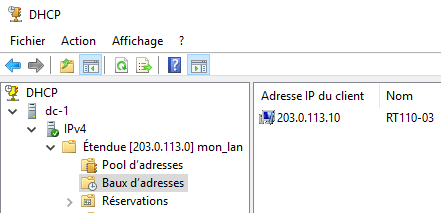
Fig. 57 Baux d’adresses
Si des baux semblent manquer dans la partie droite, faire un clic droit sur Baux d’adresses > Actualiser
Créer le domaine heisenberg.org
Dans le Gestionnaire de serveur, cliquer sur le bouton des Notifications > Promouvoir ce serveur en contrôleur de domaine.
Choisir Ajouter une nouvelle forêt et indiquer le Nom de domaine racine :
Laisser tous les autres paramètres par défaut, à part le Mot de passe du mode de restauration des services d’annuaire (DSRM) : indiquer vitrygtr.
Gérer les utilisateurs et ordinateurs du domaine
Dans le Gestionnaire de serveur, cliquer sur Outils > Utilisateurs et ordinateurs Active Directory
La suite est facile à trouver !
Créer un utilisateur du domaine
L’ajout d’utilisateur se passe dans le Gestionnaire des utilisateurs et ordinateurs du domaine.
Warning
Le mot de passe vitrygtr est trop simple pour être utilisé dans le domaine. Utiliser par exemple, le mot de passe VitryGTR94.
Déverrouiller un utilisateur du domaine
Afficher les propriétés de l’utilisateur dans le Gestionnaire des utilisateurs et ordinateurs du domaine.
Déléguer une tâche à un utilisateur
Dans le Gestionnaire des utilisateurs et ordinateurs du domaine, clic droit sur l’OU sur laquelle on souhaite appliquer la délégation > Délégation de contrôle
Indiquer l’utilisateur devant bénéficier de la délégation puis sélectionner la(les) tâche(s) à déléguer.
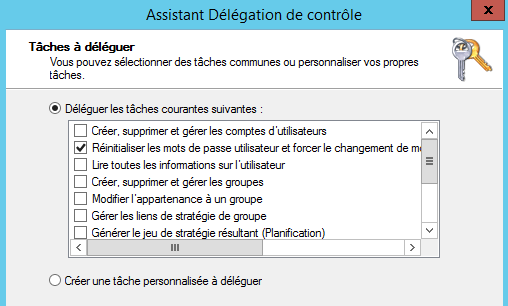
Fig. 58 Exemple de délégation : reset de mot de passe
Afficher les délégations d’une OU
Dans le Gestionnaire des utilisateurs et ordinateurs du domaine, Affichage > Fonctionnalités avancées.
Clic droit sur l’OU > Propriétés > Sécurité > Avancé
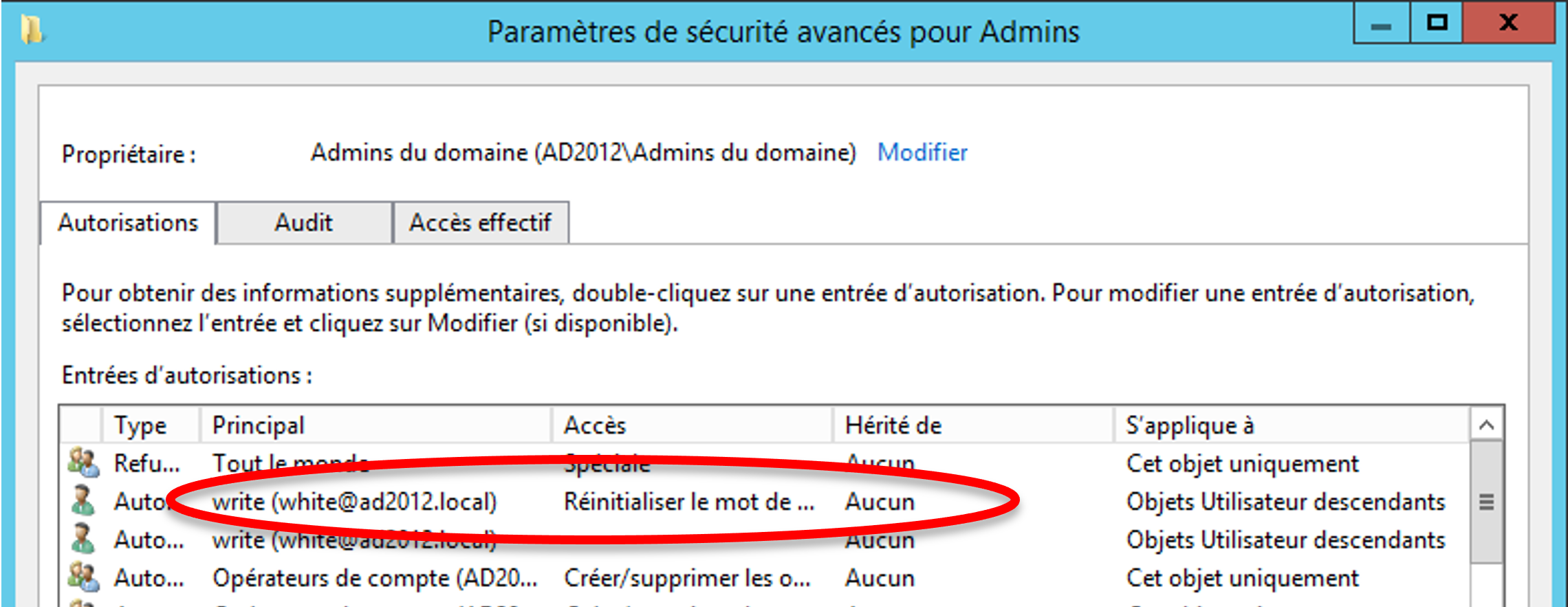
Fig. 59 Affichage des délégations
Ouvrir le Gestionnaire des stratégies de groupe (GPO)
Dans le Gestionnaire de serveur, cliquer sur Outils > Gestion des stratégies de groupe
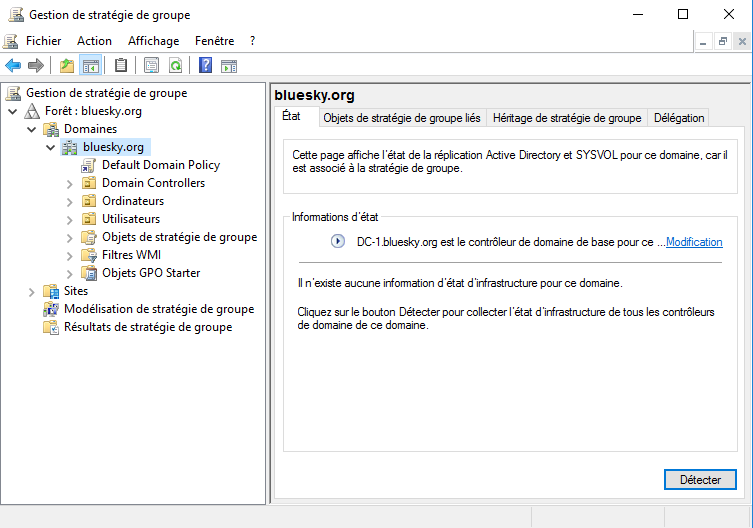
Fig. 60 Gestionnaire des stratégies de groupe
Passer en mode Core ou MinShell
Pour passer en mode Core, désinstaller la fonctionnalité Interfaces utilisateur et infrastructure.
Pour passer en mode MinShell, désinstaller le rôle Shell graphique du serveur.
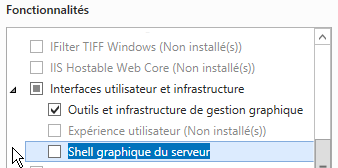
Fig. 61 Activation des modes Core ou MinShell
Créer une GPO dans l’OU Ordinateurs
Dans le Gestionnaire des stratégies de groupe, clic-droit sur l’OU Ordinateurs > Créer un objet GPO dans ce domaine, et le lier ici ...
Dans la fenêtre qui apparaît, nommer la GPO (par exemple : Afficher extensions fichiers) et valider.
La nouvelle GPO apparaît dans l’OU Ordinateurs.
Identifier l’emplacement d’un paramètre GPO
Dans le Gestionnaire des stratégies de groupe, clic-droit sur la GPO > Modifier
La fenêtre qui apparaît contient l’ensemble des paramètres configurables par une GPO. Il en existe des milliers !
Ces paramètres sont organisés en deux grandes catégories (Fig. 62) :
Configuration ordinateurcontient les paramètres configurables pour un ordinateur. Ces paramètres seront appliqués au moment du démarrage du poste de travail.Configuration utilisateurcontient les paramètres configurables pour un utilisateur. Ces paramètres seront appliqués au moment où l’utilisateur ouvre une session.
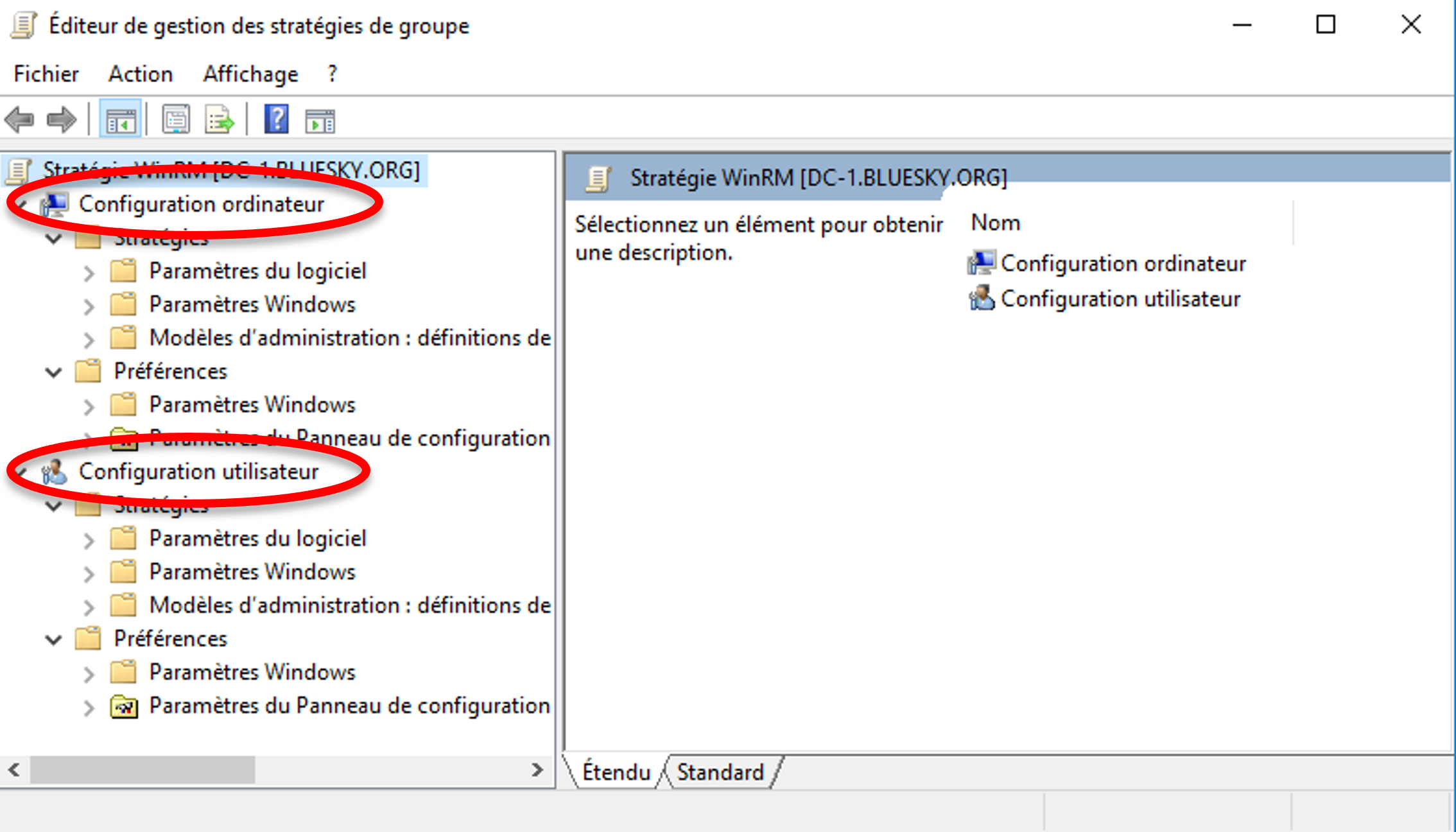
Fig. 62 Éditeur des stratégies de groupe
Une fois le paramètre identifié et localisé, il suffit de modifier ses propriétés et valider.
Autoriser le ping via une GPO
Identifier l’emplacement du paramètre suivant :
Configuration d’ordinateur>Stratégies>Modèles d'administration : ...>Réseau>Connexions réseau>Pare-feu Windows>Profil du domaine>Pare-feu Windows : autoriser les exception ICMP
Dans la fenêtre qui s’affiche, sélectionner Activé, puis cocher Autoriser les requêtes d'écho entrantes.
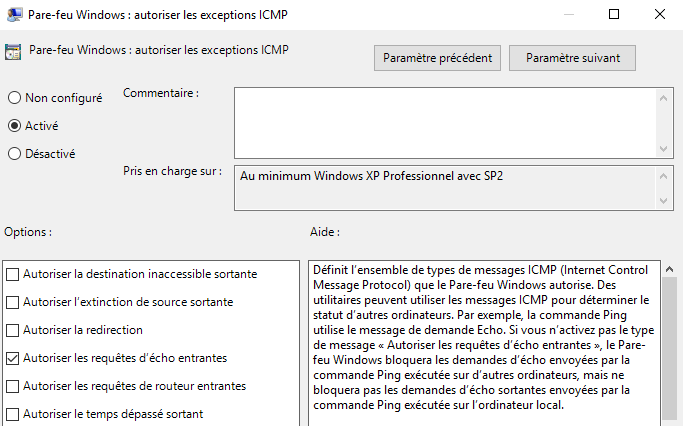
Fig. 63 Paramétrage du protocole ICMP dans le pare-feu
Déléguer la modification d’une GPO au groupe Admin_helpdesk_ad
Sélectionner la GPO > Onglet Délégation > Ajouter > Sélectionner le groupe Admin_helpdesk_ad > Choisir Modifier les paramètres

Fig. 64 Délégation d’une GPO
Ouvrir le gestionnaire des utilisateurs et groupes locaux
Windows + R > lusrmgr.msc
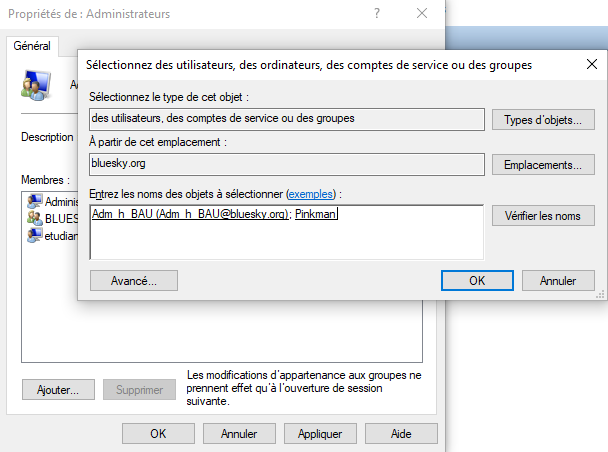
Fig. 65 Gestion du groupe local Administrateurs
Afficher la liste des administrateurs locaux d’un poste
net localgroup Administrateurs
Dans cet exemple, les Administrateurs locaux sont :
- Les utilisateurs locaux Administrateur et etudiant
- Les utilisateurs Active Directory adm_h_BAU et pinkman
- Le groupe Active Directory Admins du domaine
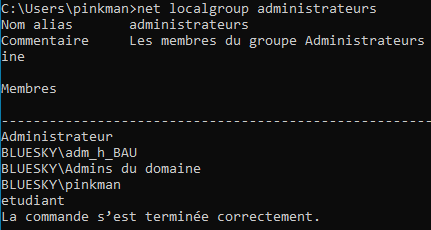
Fig. 66 Liste des administrateurs locaux
Ajouter un utilisateur à un groupe
Ouvrir le Gestionnaire des utilisateurs et ordinateurs du domaine.
Clic droit sur le groupe > Propriétés > Membres > Ajouter l’utilisateur
Désactiver un utilisateur
Ouvrir le Gestionnaire des utilisateurs et ordinateurs du domaine.
Clic droit sur l’utilisateur > Désactiver
Créer un groupe de sécurité dans l’OU Laverie
Ouvrir le Gestionnaire des utilisateurs et ordinateurs du domaine.
Clic droit sur l’OU Laverie > Ajouter > Groupe
Indiquer le nom du groupe et laisser les autres paramètres par défaut.