Packet Tracer
Lancer Packet Tracer
Cliquer sur Guest Login, fermer le navigateur qui s’ouvre automatiquement, patienter quelques secondes puis cliquer sur Confirm Guest.
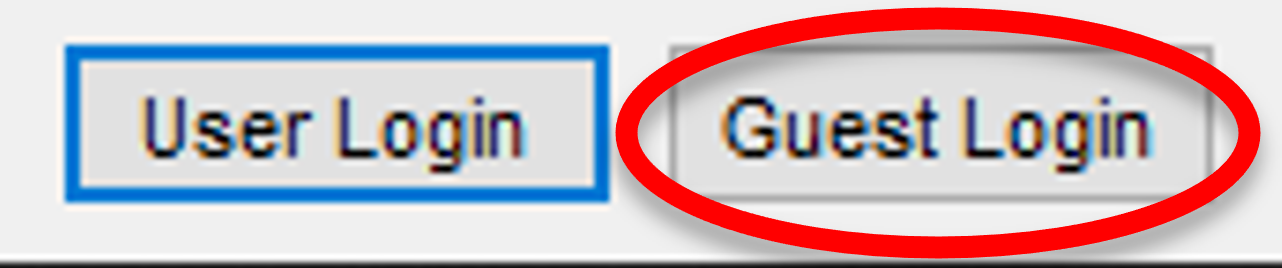
Fig. 80 Login invité
Alternativement, il est possible d’ouvrir Packet Tracer avec son compte Cisco NetAcad.
Interface graphique
La GUI de Packet Tracer se compose de trois zones :
Zone de travail
Équipements que le logiciel peut simuler
Outils de manipulation des équipements et des liens de la zone de travail
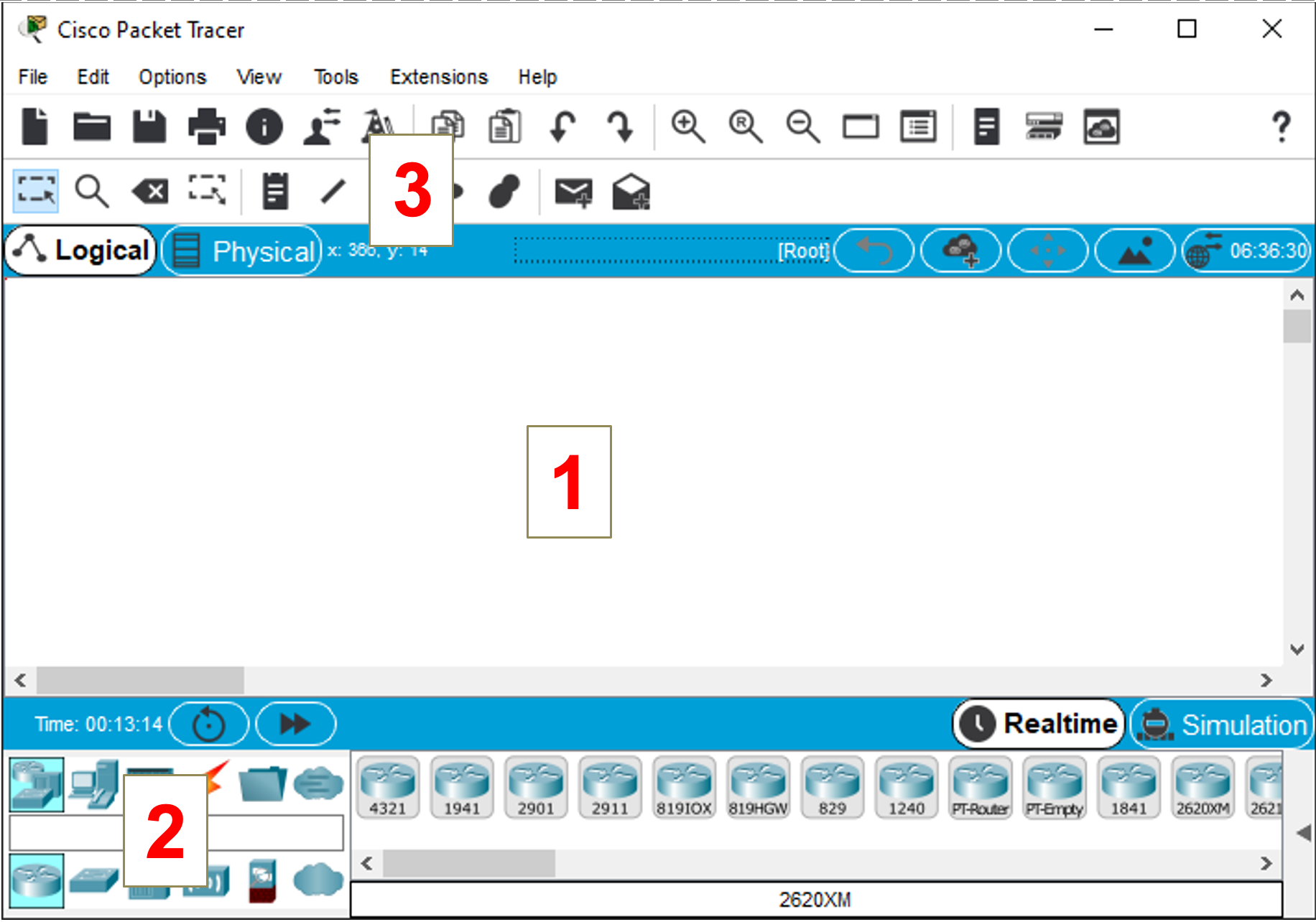
Fig. 81 GUI de Packet Tracer
Les équipements disponibles sont regroupés en catégories. Pour le moment, seules les catégories suivantes vous seront utiles :
Network Devices / RoutersNetwork Devices / SwitchesEnd DevicesConnections
Câbler les équipements
Suivant l’équipement à configurer, les interfaces réseau sont nommées différemment :
Pour relier deux équipements avec un câble Ethernet, sélectionner le type de câble (câble droit ou croisé en cuivre) et cliquer sur le premier équipement.
La liste de ses interfaces apparait. Sélectionner l’interface Ethernet appropriée.
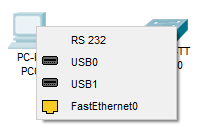
Fig. 82 Liste des interfaces d’un PC
Cliquer ensuite sur le second équipement, puis sélectionner l’interface Ethernet où brancher l’autre extrémité du câble.
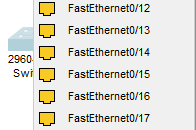
Fig. 83 Liste des interfaces d’un switch 2960 (extrait)
Pour débrancher un câble, utiliser la touche clavier Suppr ou le bouton Delete (Zone 3 de la GUI).
Configuration IP d’un PC
Adresse IP et masque : Cliquer sur le PC > Onglet
Config>FastEthernet0Passerelle : Cliquer sur le PC > Onglet
Config>Global>Settings> Paramètregateway
Attribuer une adresse IP à la carte GigabitEthernet 0/0 d’un routeur
Cliquer sur le routeur > Onglet Config > GigabitEthernet 0/0
Configurer l’adresse IP et le masque.
Activer la carte GigabitEthernet 0/0 d’un routeur
Cliquer sur le routeur > Onglet Config > GigabitEthernet 0/0 > Cocher la case On
Ajouter une route pour le réseau 203.0.113.0/24 passant par 192.0.2.1
Cliquer sur le routeur > Onglet Config > Bouton Static, indiquer le réseau et le next hop et cliquer sur Add.
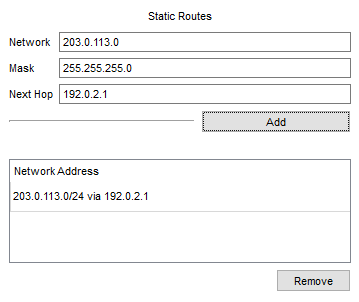
Fig. 84 Ajout d’une route statique
Ouvrir un terminal sur un PC
Cliquer sur le PC > Onglet Desktop > Command Prompt
Taper ? pour afficher la liste des commandes disponibles.
Accéder à la CLI d’un équipement Cisco
Cliquer sur l’équipement > Onglet CLI
Warning
Si la question Continue with configuration dialog? s’affiche, répondre no.
Gérer les scénarios
Cliquer sur le triangle en bas à droite de la fenêtre principale pour faire apparaître le Panneau de scénarios de simulation.
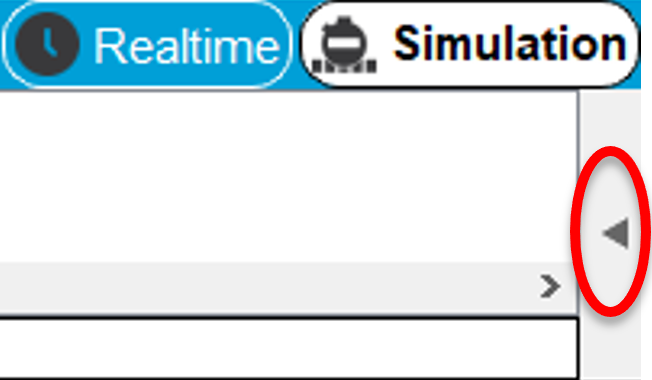
Fig. 85 Ouverture du Panneau de scénarios de simulation
Pour créer un nouveau scénario : New
Pour supprimer le scénario actuel : Delete
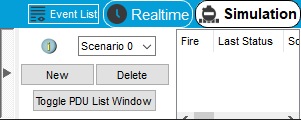
Fig. 86 Gestion des scénarios de simulation
Préparer un scénario de ping entre PC1 et PC2
Cliquer sur Add Simple PDU dans la zone 3 de la GUI.

Fig. 87 Add simple PDU
Le curseur prend la forme d’une enveloppe. Cliquer sur PC1 (émetteur du ping), puis sur PC2 (destinataire).
Penser à effacer les scénarios précédents pour éviter de surcharger votre espace de travail.
Passer en mode Simulation
En bas à droite de la fenêtre principale, cliquer sur l’icône représentant un chronomètre :
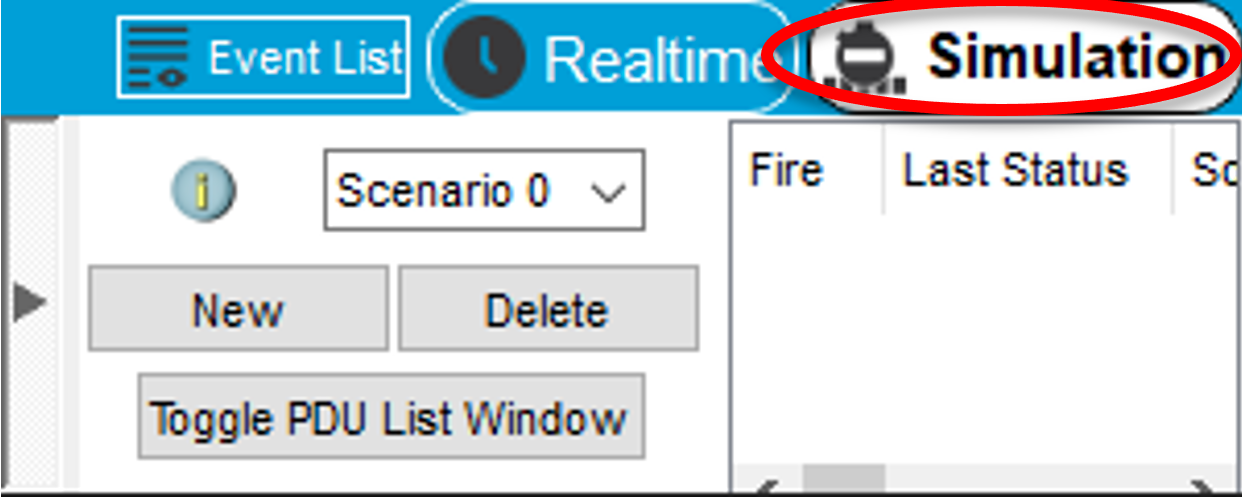
Fig. 88 Mode Simulation
Le mode Simulation permet de jouer un scénario étape par étape (Zone 1).
A chaque étape, il permet d’observer :
Le trajet d’un message (par exemple, un ping) dans le réseau (Zone 2)
Les décisions prises par chaque équipement traversé (Zone 3)

Fig. 89 Mode Simulation avec un scénario de ping pas-à-pas
Lancer un ping pas-à-pas entre PC1 et PC2
Il faut déjà avoir préparé un scénario de ping entre ces deux PC et être passé en mode Simulation.
Cliquer sur Capture / Forward

Fig. 90 Gestion de la simulation
A chaque clic sur ce bouton, le ping traverse un lien dans le réseau et s’arrête sur l’équipement suivant.
Warning
Si un message d’erreur “Buffer Full” s’affiche pendant la simulation, cliquer sur Options > Preferences > Miscellaneous > Simulation > Buffer Full Action : Auto Clear Event List
Observer le contenu d’une trame
En mode Simulation, pendant le déroulement d’un scénario, cliquer sur l’endroit où l’on veut observer le paquet :
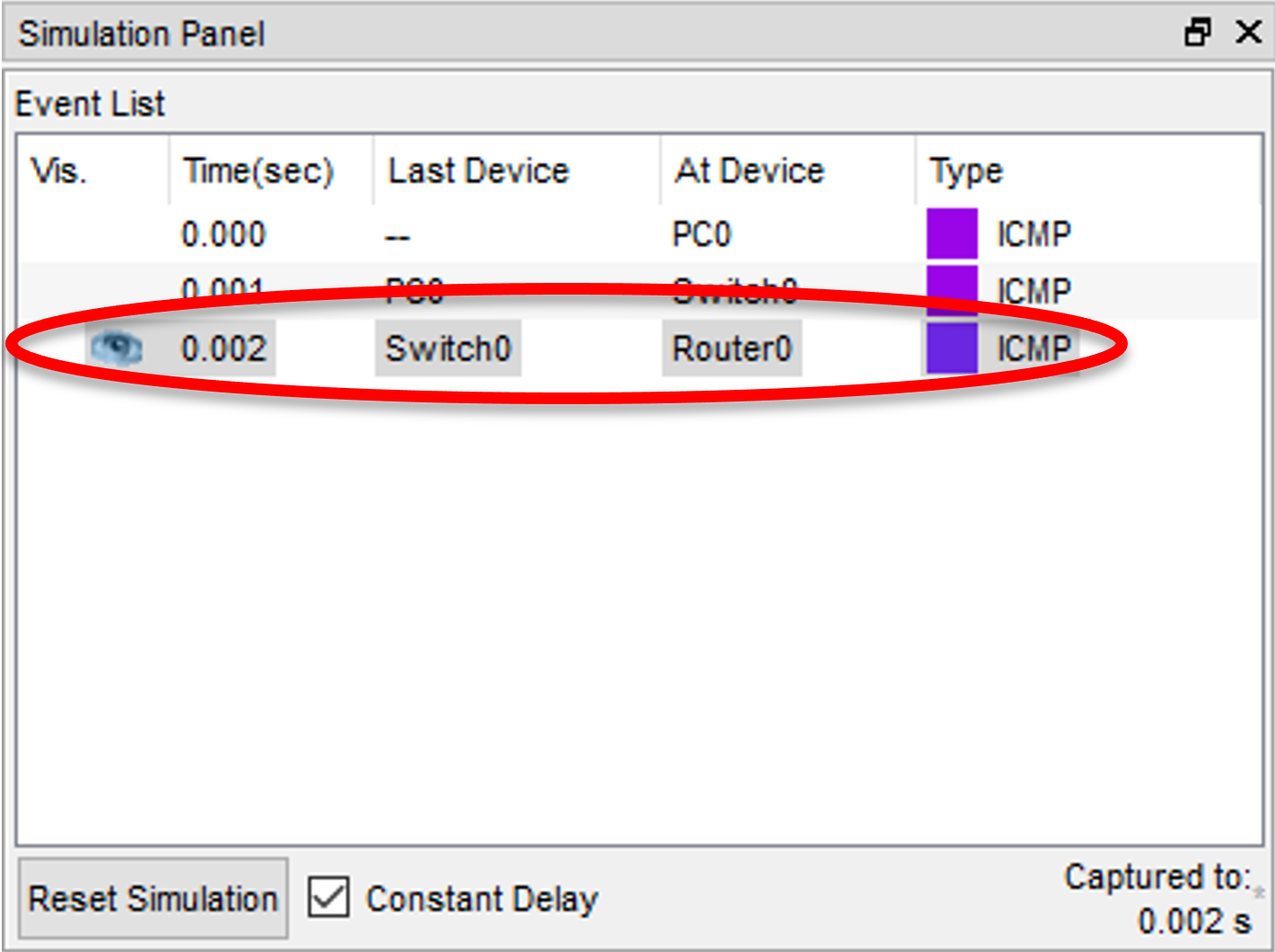
Fig. 91 Evènements de la simulation
Dans cet exemple, on observe la trame au moment où elle arrive sur Router0.
Le contenu du message s’affiche :

Fig. 92 Contenu d’un ping entre deux PC, capturé sur Router0
Les entêtes de tous les protocoles présents dans le message sont listés.
En particulier, l’entête Layer 3 correspond au protocole IP, qui comprend, entre autres les adresses IP de l’émetteur et du destinataire du message.
Alternativement, dans la zone de travail, on peut cliquer sur l’enveloppe qui décore un équipement pour afficher son contenu.