IOS Cisco
Modes de fonctionnement de la CLI
Par défaut, la CLI est en mode User, symbolisé par le chevron terminant l’invité de commande :
Router>

Fig. 76 Passage d’un mode à l’autre
Pour passer en mode Privilégié, il faut taper :
enable
L’invité de commande devient :
Router#
Pour passer en mode Configuration, il faut déjà être en mode Privilégié puis taper :
configure terminal
L’invité de commande devient :
Router(config)#
Pour quitter un mode et revenir au mode précédent (par exemple, passer du mode Configuration au mode Privilégié), il faut taper :
exit
Commandes IOS usuelles
Commandes |
Rôle |
|---|---|
|
Passer en mode Configuration |
|
Revenir au mode Privilégié |
|
Passer du mode User au mode Privilégié |
|
|
|
Quitter le mode actuel |
|
Modifier le nom du routeur / switch |
|
|
|
|
|
|
|
|
|
Redémarrer l’équipement (Les confs non enregistrées seront perdues !) |
|
|
|
|
|
|
|
|
|
Enregistrer la conf dans la mémoire flash |
Tab completion
Comme sous Linux, taper les premières lettres d’une commande ou d’un paramètre, puis appuyer sur Tab pour compléter la commande automatiquement.
Commandes abrégées
Par exemple :
sh run à la place de show running-config
conf t à la place de configure terminal
Aide contextuelle
! Ceci est un commentaire.
! Affiche les commandes disponibles dans le mode courant :
?

! Affiche les paramètres de la commande show :
show ?
L’affichage se fait de manière paginée (en plusieurs pages). Appuyer sur Espace pour afficher la suite. (Tester aussi les touches Entrée et q).
Détection d’erreur dans la ligne de commande
Le symbole ^ indique la position de l’erreur de syntaxe. Par exemple :
configure treminal
           ^
% Invalid input detected at '^' marker.
Afficher la configuration
show running-config
Cette commande affiche la configuration de manière paginée (en plusieurs pages). Appuyer sur Espace pour afficher la suite. (Tester aussi les touches Entrée et q).
Afficher les cartes réseau
show ip interface brief
Cette commande affiche également l’adresse IP de chaque carte réseau. Elle indique aussi si un câble est branché (Protocol up/down) et si la carte est activée (Status up/down) dans le système.
Revenir à la configuration usine
erase startup-config
Puis redémarrer l’équipement.
Warning
Répondre no aux questions posées avant et après redémarrage !
Afficher la table de routage
show ip route
La table de routage est affichée en deux parties distinctes.
La première partie (Fig. 77) liste toutes les origines possibles des routes. Par origine, nous entendons la façon dont cette route a été apprise. Une route peut être connue parce que :
Elle a été ajoutée automatiquement car le routeur est directement connecté au
subnet(codeC), ouElle a été ajoutée automatiquement car l’adresse IP (
/32) est attachée à une des cartes réseau du routeur (codeL), ouElle a été rajoutée manuellement par l’administrateur (route statique, code
S), ouElle a été ajoutée par un protocole de routage dynamique. ous étudierez ce mécanisme plus tard dans l’année.
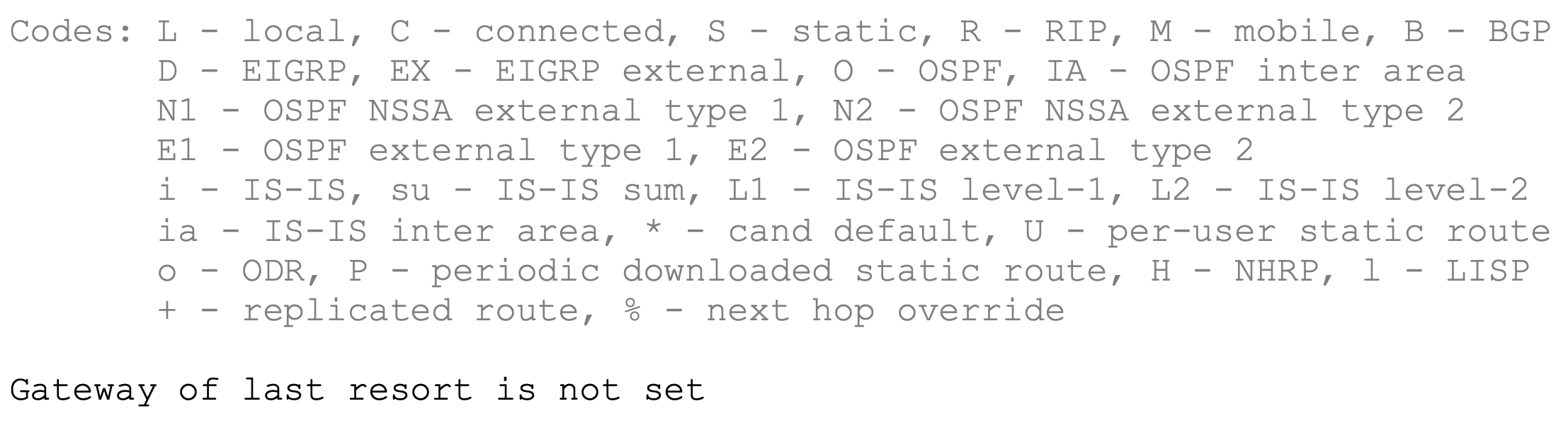
Fig. 77 Première partie de la table de routage (légende)
La seconde partie (Fig. 78) liste toutes les entrées de la table de routage (appelées routes, une par ligne). Chaque entrée comporte trois indications : le code, le subnet (ou préfixe) et la façon d’atteindre ce subnet (Remise Directe ou Routage via) :
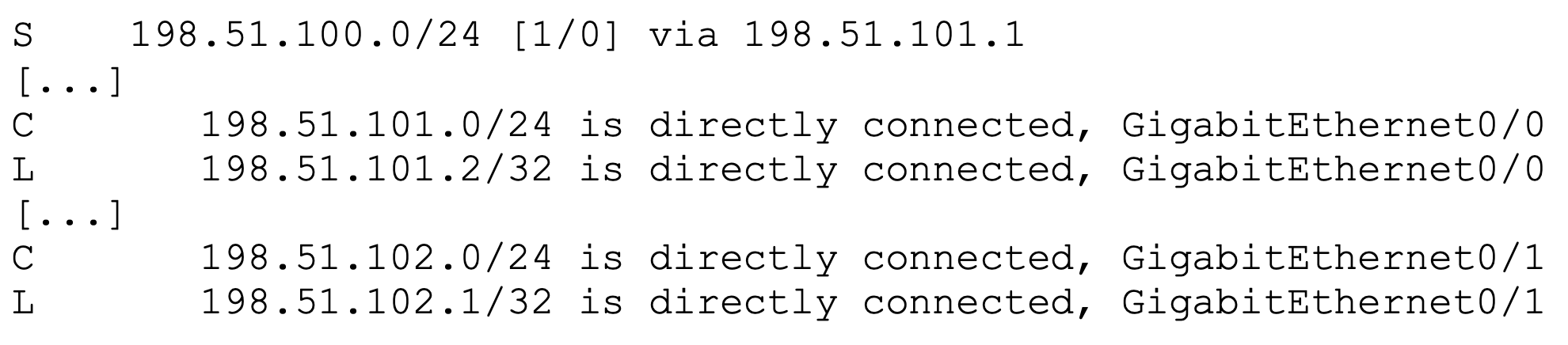
Fig. 78 Deuxième partie : la table de routage proprement dite
Dans cet exemple (fictif), la table de routage contient donc :
Une route statique (
S)Deux entrées en Remise directe (
C)Deux adresses IP (préfixe en
/32) en Remise locale (L). Ce sont les adresses IP attachées au routeur
Configurer FastEthernet 0/0 en adressage dynamique persistant
ip address dhcp
Cette commande n’est accessible qu’en mode Configuration de l’interface FastEthernet 0/0.
Par défaut, les interfaces des routeurs sont désactivées. La dernière étape consiste donc à activer l’interface FastEthernet 0/0.
Attribuer l’adresse IP 198.51.100.1/24 à l’interface GigabitEthernet 0/0
ip address 198.51.100.1 255.255.255.0
Cette commande n’est accessible qu’en mode Configuration de l’interface FastEthernet 0/0.
Par défaut, les interfaces des routeurs sont désactivées. La dernière étape consiste donc à activer l’interface FastEthernet 0/0.
La Fig. 79 montre la CLI après l’application de ces commandes.

Fig. 79 Configuration d’une interface
Activer l’interface FastEthernet 0/0
no shutdown
Cette commande n’est accessible qu’en mode Configuration de l’interface FastEthernet 0/0.
Afficher le détail des interfaces réseau
show ip interface
Exemple d’affichage :
FastEthernet0/0 is up, line protocol is up
  Internet address is 198.51.100.1/28
  Broadcast address is 255.255.255.255
  Address determined by non-volatile memory
  MTU is 1500 bytes
  [...]
Créer un couple de clés RSA de 1024 bits
crypto key generate rsa
À la question How many bits in the modulus [512], répondre 1024.
Note
Il s’agit d’une commande du mode Configuration.
Ajouter un utilisateur otabenga avec le mot de passe kongo
username otabenga password 0 kongo
! Activer l'authentification sur le routeur
! (désactivé par défaut)
aaa new-model
Note
Il s’agit d’une commande du mode Configuration.